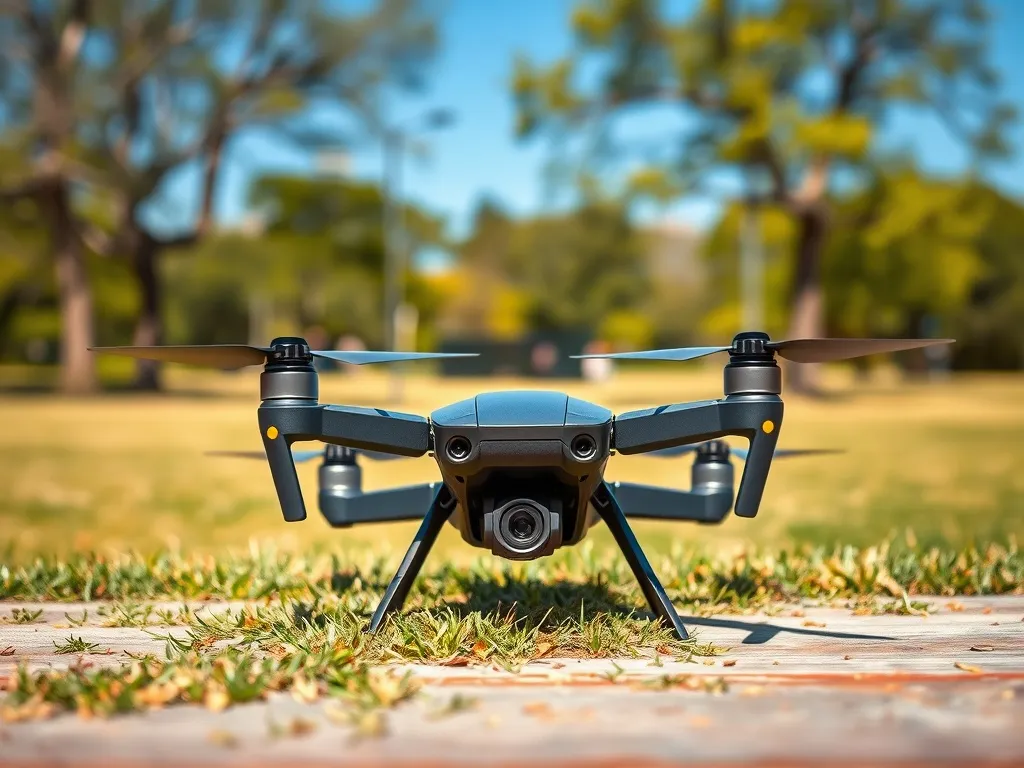
Połączenie drona z siecią Wi-Fi może wydawać się trudne, zwłaszcza dla osób zaczynających swoją przygodę z tymi urządzeniami. Proces ten różni się w zależności od modelu i producenta, ale istnieje kilka wspólnych kroków i zasad, które można zastosować w większości przypadków. W tym artykule przeprowadzimy Cię krok po kroku przez cały proces.
Dlaczego warto połączyć drona z Wi-Fi?
Choć nie każdy dron wymaga połączenia z Wi-Fi do podstawowego działania, to jednak wiele nowoczesnych modeli oferuje dodatkowe funkcje, które działają wyłącznie po nawiązaniu takiego połączenia. Łączenie się z siecią Wi-Fi umożliwia aktualizację oprogramowania, dostęp do map lotów, a nawet zdalne przesyłanie zdjęć i filmów.
W przypadku modeli takich jak DJI Mini 4 Pro czy innych popularnych dronów z kontrolerami DJI RC 2 lub RC-N2, połączenie z Wi-Fi jest niezbędne do:
- pobierania aktualizacji firmware’u,
- ładowania map offline w aplikacji DJI Fly,
- korzystania z funkcji QuickTransfer,
- zdalnego sterowania przez smartfon lub tablet,
- streamowania obrazu z kamery na żywo.
Warto zaznaczyć, że niektóre tanie modele dronów, zwłaszcza te produkowane w Chinach pod różnymi markami, mogą wymagać specyficznych aplikacji do obsługi Wi-Fi, które nie zawsze są zgodne z instrukcjami producenta.
Jak połączyć drona z Wi-Fi za pomocą DJI RC 2?
W przypadku sterownika DJI RC 2 procedura łączenia z siecią Wi-Fi przypomina obsługę smartfona z Androidem. Proces ten można przeprowadzić szybko i bezproblemowo, jeśli wykonasz poniższe kroki:
Krok po kroku
Oto jak skonfigurować połączenie Wi-Fi w urządzeniu DJI RC 2:
- Naciśnij raz przycisk zasilania, a następnie przytrzymaj go, aby włączyć DJI RC 2.
- Po uruchomieniu przesuń palcem w dół od góry ekranu, aby wyświetlić pasek powiadomień.
- Przesuń palcem ponownie w dół, aby wejść do menu ustawień.
- Dotknij ikony Wi-Fi, aby włączyć/wyłączyć połączenie.
- Przytrzymaj ikonę Wi-Fi, aby przejść do listy dostępnych sieci.
- Wybierz swoją sieć domową lub hotspot z telefonu i wpisz hasło.
Po pomyślnym połączeniu, DJI RC 2 zapamięta wybraną sieć i automatycznie połączy się z nią przy następnym uruchomieniu.
Aktualizacje i mapy
Aktualizacja oprogramowania jest możliwa tylko przy stabilnym połączeniu Wi-Fi. Producent regularnie wypuszcza nowe wersje firmware’u, które poprawiają działanie drona i dodają nowe funkcje.
Mapy lotu w aplikacji DJI Fly są pobierane podczas połączenia z internetem. Jeśli nie połączysz się z Wi-Fi przed lotem, mapa może się nie załadować, co utrudni orientację w terenie. Warto wcześniej zapisać mapy offline, szczególnie jeśli planujesz lot w miejscu bez dostępu do internetu.
Jak połączyć drona z Wi-Fi w przypadku tańszych modeli?
W przypadku mniej zaawansowanych dronów, często produkowanych w Chinach, proces może być bardziej skomplikowany. Wiele z tych modeli korzysta z dedykowanych aplikacji, które nie zawsze są jasno wskazane w instrukcji. Użytkownicy często muszą metodą prób i błędów sprawdzać, która aplikacja działa.
Jeśli po połączeniu się z siecią Wi-Fi dron nie jest wykrywany przez aplikację, warto:
- sprawdzić nazwę sieci Wi-Fi emitowanej przez drona,
- pobrać aplikację zgodną z nazwą tej sieci (np. „UFO”, „WiFi_CAM” itp.),
- upewnić się, że telefon ma włączoną lokalizację – wiele aplikacji tego wymaga,
- sprawdzić, czy nie występują konflikty z innymi urządzeniami lub aplikacjami.
W niektórych przypadkach problem może wynikać z niekompatybilności aplikacji z systemem operacyjnym telefonu. Użytkownicy Androida i iOS mogą mieć inne dostępne wersje oprogramowania. Jeśli aplikacja się uruchamia, ale pokazuje czarny ekran, problem może leżeć w ustawieniach uprawnień lub braku kompatybilnych kodeków w telefonie.
Najczęstszy problem użytkowników budżetowych dronów to błędna aplikacja – często działa inna niż ta wskazana w instrukcji.
Co zrobić, gdy aplikacja się nie łączy mimo działającego Wi-Fi?
Jeśli telefon lub tablet połączył się z siecią Wi-Fi drona, ale aplikacja wyświetla komunikat o braku połączenia, nie oznacza to wcale, że urządzenie jest uszkodzone. Taki problem może mieć kilka przyczyn:
- niekompatybilna aplikacja – spróbuj znaleźć inną wersję lub alternatywną apkę,
- brak uprawnień – upewnij się, że aplikacja ma dostęp do pamięci, kamery i lokalizacji,
- złe ustawienia telefonu – sprawdź, czy nie ma aktywnego połączenia z inną siecią lub VPN,
- opóźnienie w połączeniu – odczekaj kilkanaście sekund po podłączeniu do Wi-Fi przed startem aplikacji.
Warto również sprawdzić, czy dron emituje sygnał w formacie 2.4 GHz – niektóre smartfony mogą mieć problem z obsługą częstotliwości 5 GHz, jeśli dron pracuje tylko w tym trybie.
Jakie aplikacje warto przetestować?
Na rynku dostępnych jest wiele aplikacji do obsługi dronów, szczególnie tych tańszych, które nie mają własnych kontrolerów. W zależności od modelu, warto przetestować:
- UFO Drone – często polecana do modeli typu „WiFi FPV”,
- JJRC X – używana w dronach marki JJRC i ich klonach,
- WiFi_UFO – jedna z najczęściej działających aplikacji do tanich modeli z kamerą,
- FHDFPV – dedykowana do dronów z podglądem na żywo,
- RC FPV – wykorzystywana w niektórych dronach z funkcją nagrywania w czasie rzeczywistym.
Należy pamiętać, że nie każda aplikacja będzie działać z każdym modelem. Warto przejrzeć fora internetowe i grupy dla użytkowników danego drona – często właśnie tam można znaleźć nazwę aplikacji, która działa najlepiej z konkretnym sprzętem.
Jakie kable i porty mogą pomóc w komunikacji?
Zaawansowani użytkownicy mogą próbować połączyć się z dronem przez porty komunikacyjne, takie jak RX, TX, CLK czy DAT. To jednak wymaga wiedzy z zakresu elektroniki i systemów wbudowanych. W wielu przypadkach kontroler lotu oparty jest na układzie STM32, który może być programowany lub monitorowany przez złącza UART.
Niektóre modele dronów pracują na uproszczonych systemach Linux (np. uClinux), co umożliwia dostęp do ich oprogramowania przez takie narzędzia jak telnet lub nmap. Dla osób, które potrafią obsługiwać terminal i mają doświadczenie z systemami embedded, to ciekawe pole do eksperymentów.
Przykładowe zastosowania portów komunikacyjnych w dronie to:
- analiza danych przesyłanych z kamery do kontrolera,
- przechwytywanie sygnałów sterujących,
- testowanie alternatywnych odbiorników RC,
- przeprogramowanie firmware’u.
To jednak działania zaawansowane, które mogą doprowadzić do utraty gwarancji lub uszkodzenia urządzenia, dlatego nie są zalecane początkującym.
Jakie problemy występują najczęściej przy łączeniu z Wi-Fi?
W praktyce najczęstsze trudności wynikają z niezgodności aplikacji, problemów z częstotliwościami sieci, a także błędów w konfiguracji samego smartfona lub tabletu. Warto pamiętać o kilku typowych problemach i ich rozwiązaniach:
- Czarny ekran w aplikacji – sprawdź, czy telefon obsługuje dany kodek wideo (H.264/H.265),
- Brak sygnału Wi-Fi z drona – upewnij się, że bateria jest naładowana, a dron włączony,
- Brak widoczności aplikacji w sklepie – zainstaluj ją przez plik APK (dla Androida),
- Dron działa tylko z jedną aplikacją – oznacza to, że firmware i protokół komunikacyjny są dedykowane i niezgodne z innymi apkami.
W razie wątpliwości warto zasięgnąć opinii na forach i grupach dyskusyjnych – wielu użytkowników dzieli się swoimi doświadczeniami i znalezionymi rozwiązaniami.
Co warto zapamietać?:
- Połączenie drona z Wi-Fi umożliwia aktualizację oprogramowania, dostęp do map lotów oraz zdalne przesyłanie zdjęć i filmów.
- W przypadku modeli DJI Mini 4 Pro, połączenie z Wi-Fi jest niezbędne do pobierania aktualizacji firmware’u i korzystania z funkcji QuickTransfer.
- Procedura łączenia drona z Wi-Fi za pomocą DJI RC 2 przypomina obsługę smartfona i obejmuje kilka prostych kroków, takich jak wybór sieci i wpisanie hasła.
- W przypadku tańszych modeli dronów, użytkownicy mogą napotkać problemy z niekompatybilnymi aplikacjami, co często wymaga prób i błędów w celu znalezienia odpowiedniej aplikacji.
- Najczęstsze problemy przy łączeniu z Wi-Fi to niezgodność aplikacji, problemy z częstotliwościami sieci oraz błędy w konfiguracji urządzenia mobilnego.