Najprostszym sposobem na sformatowanie komputera z Windows 11 jest użycie wbudowanej funkcji „Resetuj ustawienia komputera do stanu początkowego” w Ustawieniach systemu. Proces ten całkowicie usuwa stare pliki systemowe i pozwala na świeżą instalację systemu bez potrzeby używania dodatkowych narzędzi. Sprawdź, jak przygotować się do tego zadania i przeprowadzić je bez błędów.
Dlaczego formatowanie dysku z Windows 11 jest potrzebne?
Z czasem każdy system operacyjny ulega stopniowemu spowolnieniu. Nagromadzenie niepotrzebnych plików tymczasowych, pozostałości po odinstalowanych programach oraz procesów działających w tle sprawia, że nawet wydajny sprzęt zaczyna działać ospale. Formatowanie dysku systemowego to radykalny, ale często najskuteczniejszy sposób na przywrócenie komputerowi pierwotnej szybkości i stabilności działania.
Procedurę tę warto rozważyć nie tylko przy odczuwalnym spadku wydajności. Jest ona niezbędna przed sprzedażą lub przekazaniem urządzenia innej osobie, ponieważ gwarantuje trwałe usunięcie wszystkich prywatnych plików. Eksperci zalecają przeprowadzanie pełnego formatowania co 2-3 lata, aby utrzymać dysk w dobrej kondycji i zapobiec narastaniu trudnych do zdiagnozowania błędów systemowych.
Formatowanie dysku C to proces nieodwracalny – wszystkie dane, programy i ustawienia znajdujące się na partycji systemowej zostaną bezpowrotnie utracone. Wykonanie kopii zapasowej to absolutna podstawa.
Jak przygotować się do formatowania komputera?
Przed rozpoczęciem całej operacji musisz wykonać kopię zapasową wszystkich istotnych danych. Możesz do tego użyć zewnętrznego dysku twardego, pamięci USB lub chmury. Wbudowane narzędzie Microsoftu, które zapisuje kopię zapasową kluczowych folderów na koncie OneDrive, jest tu pomocnym rozwiązaniem. W przypadku dużej ilości danych warto rozważyć użycie dedykowanego oprogramowania do backupu, takiego jak Veeam.
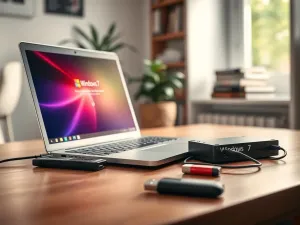
Kolejnym etapem jest przygotowanie nośnika instalacyjnego z systemem Windows 11. Najprostszą metodą jest skorzystanie z oficjalnego narzędzia Microsoftu – Media Creation Tool. Wystarczy pobrać je ze strony producenta, uruchomić i postępować zgodnie z instrukcjami kreatora. Potrzebny będzie do tego pusty pendrive o pojemności minimum 8 GB. Pamiętaj, że wszystkie dane na tym nośniku zostaną nadpisane.
Równolegle zadbaj o sterowniki. Na stronie producenta płyty głównej, w sekcji wsparcia, pobierz pakiety dla chipsetu, karty sieciowej LAN, układu audio oraz modułu Wi-Fi i Bluetooth. Następnie odwiedź witrynę Nvidii lub AMD, by pozyskać najnowsze sterowniki dla karty graficznej. Wszystkie te pliki umieść na tym samym lub osobnym nośniku USB, aby mieć do nich natychmiastowy dostęp po instalacji systemu.
Jak sformatować dysk przez „Resetuj ustawienia komputera”?
Microsoft zintegrował z systemem Windows 11 prostą funkcję, która automatyzuje większość procesu formatowania i ponownej instalacji. Jest to pierwsza metoda, którą powinieneś wypróbować, ponieważ nie wymaga ona ręcznej konfiguracji BIOS-u ani tworzenia zewnętrznego instalatora. Rozwiązanie to sprawdza się zarówno przy rozwiązywaniu problemów, jak i przygotowaniu sprzętu do odsprzedaży.
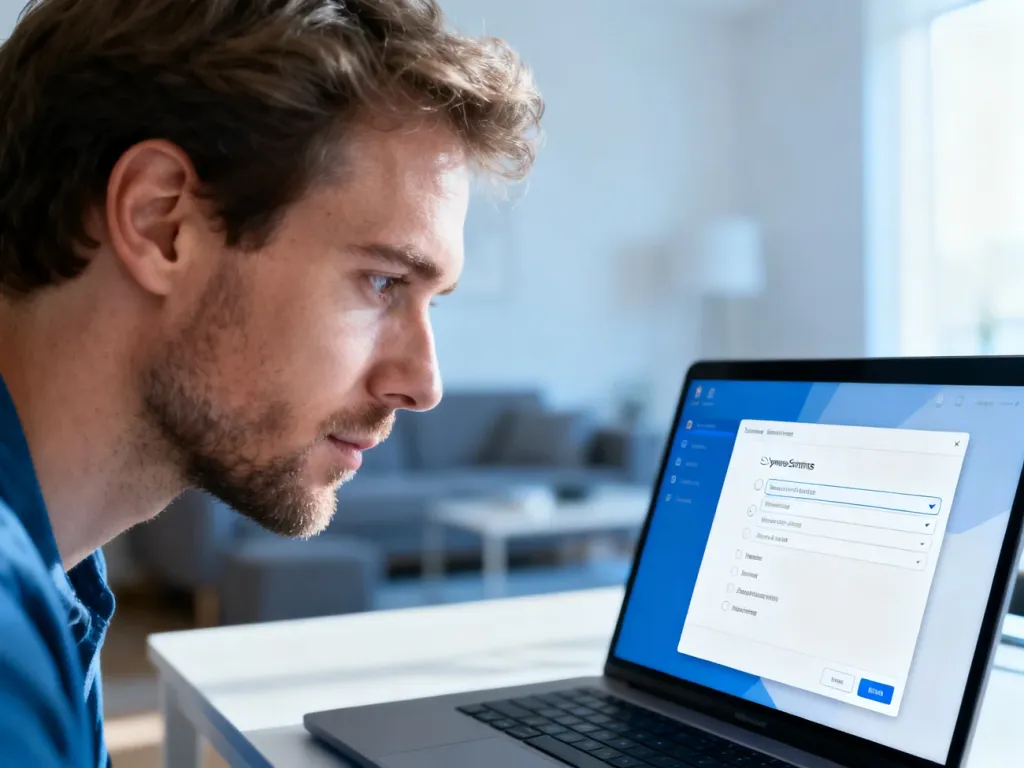
Aby rozpocząć, otwórz Ustawienia skrótem klawiszowym Win + I. Następnie przejdź do sekcji System > Odzyskiwanie i kliknij przycisk „Resetuj ustawienia komputera osobistego”. Twoim oczom ukaże się okno z dwiema głównymi ścieżkami do wyboru.
Co oznaczają opcje „Zachowaj moje pliki” i „Usuń wszystko”?
Wybór opcji „Zachowaj moje pliki” uruchamia proces odświeżania systemu. Usuwa on wszystkie aplikacje i przywraca domyślne ustawienia, ale pozostawia nienaruszone dokumenty, zdjęcia i inne dane osobiste. To dobre pierwsze podejście, gdy zmagasz się z uporczywymi błędami, ale nie chcesz tracić czasu na pełne odtwarzanie struktury folderów. Z kolei opcja „Usuń wszystko” wykonuje pełny reset, usuwając zarówno pliki osobiste, jak i aplikacje oraz ustawienia. Jest to wybór właściwy, gdy przygotowujesz komputer dla nowego właściciela.
W tym samym oknie, w zależności od wybranej ścieżki, możesz napotkać dodatkowe ustawienia. Opcja „Wyczyść dane” (dostępna przy „Usuń wszystko”) wykonuje dodatkowe czyszczenie dysku, co znacznie utrudnia odzyskanie skasowanych plików, choć wydłuża cały proces. Z kolei funkcja „Przywróć wstępnie zainstalowane aplikacje” (przy „Zachowaj moje pliki”) przywróci oprogramowanie dodane przez producenta sprzętu.
Pobieranie z chmury czy ponowna instalacja lokalna?
Po wybraniu stopnia usuwania danych, instalator zapyta o preferowaną metodę pozyskania plików systemowych. „Pobieranie z chmury” ściąga świeżą, najnowszą kopię Windows 11 bezpośrednio z serwerów Microsoftu. To rozwiązanie jest idealne, gdy podejrzewasz, że lokalne pliki instalacyjne są uszkodzone. Wymaga jednak stabilnego połączenia z internetem i pobrania ponad 4 GB danych.
„Ponowna instalacja lokalna” wykorzystuje pliki systemowe znajdujące się już na dysku komputera do odbudowania Windows. Jest to proces zwykle szybszy, który nie zużywa transferu internetowego, jednak nie gwarantuje naprawy błędów wynikających z uszkodzenia właśnie tych lokalnych plików. Jeśli nie masz limitów danych, bezpieczniejszym wyborem jest opcja z chmurą.
Jak przeprowadzić ręczne formatowanie przy pomocy nośnika USB?
Gdy system nie uruchamia się prawidłowo i nie masz dostępu do Ustawień, ręczna instalacja z bootowalnego pendrive’a pozostaje jedynym skutecznym wyjściem. Ta metoda daje też największą kontrolę nad strukturą partycji na dysku, co jest istotne przy konfiguracjach z wieloma nośnikami. Poniższe kroki przeprowadzą cię przez cały proces – od uruchomienia instalatora po usunięcie starej partycji systemowej.
Jak uruchomić komputer z pendrive’a?
Włóż przygotowanego wcześniej pendrive’a z instalatorem do portu USB, a następnie uruchom ponownie komputer. W momencie startu urządzenia musisz wywołać menu bootowania, wciskając odpowiedni klawisz, zanim pojawi się logo Windows. Klawisz ten zależy od producenta płyty głównej – dla płyt Gigabyte jest to F12, dla MSI i ASRock F11, a dla Asus F8. Informacja o właściwym przycisku zazwyczaj na ułamek sekundy pojawia się na ekranie startowym.
Z wyświetlonej listy urządzeń wybierz swój napęd USB, a następnie naciśnij Enter. Po chwili na ekranie pojawi się fioletowe okno Instalatora systemu Windows. Wybierz preferowany język i układ klawiatury, a potem kliknij „Zainstaluj teraz”. Na pytanie o klucz produktu możesz wybrać opcję „Nie mam klucza produktu” – system aktywuje się automatycznie po zakończeniu instalacji, o ile wcześniej na tym sprzęcie była przypisana licencja cyfrowa.
Jak usunąć starą partycję systemową?
Kluczowym momentem całej procedury jest ekran z pytaniem o typ instalacji. Tutaj koniecznie wybierz opcję „Niestandardowa: zainstaluj tylko system Windows (zaawansowane)”. Ujrzysz listę wszystkich dysków i partycji podłączonych do komputera. Aby mieć absolutną pewność, który dysk jest systemowy, kieruj się jego całkowitą pojemnością oraz liczbą partycji – dysk z Windows 11 ma ich zazwyczaj kilka (np. partycja systemowa EFI, partycja odzyskiwania oraz główna partycja C).
Dla bezpieczeństwa, przed przystąpieniem do formatowania odłącz wszystkie zewnętrzne dyski z danymi. Zapobiegnie to przypadkowemu usunięciu ważnych plików z magazynu kopii zapasowych czy dysku z projektami.
Zaznaczaj kolejno każdą partycję należącą do dysku systemowego (zaczynając od najwyższej) i klikaj przycisk „Usuń”, aż cała przestrzeń zmieni się w jeden blok „Nieprzydzielonego miejsca”. Następnie zaznacz ten nieprzydzielony obszar i po prostu kliknij „Dalej”. Instalator automatycznie utworzy niezbędne partycje i rozpocznie proces kopiowania plików. Komputer kilkukrotnie uruchomi się ponownie – nie przerywaj tego procesu i nie odłączaj zasilania.
Jak skonfigurować system po zakończeniu formatowania?
Po zakończeniu kopiowania plików rozpocznie się etap wstępnej konfiguracji. System poprosi cię o wybór regionu i układu klawiatury. Domyślnym i zalecanym dla większości użytkowników jest układ „Polski (programistyczny)”. Następnie Windows 11 będzie wymagał połączenia z internetem, aby zalogować się na konto Microsoft. Istnieje jednak sposób na ominięcie tego wymogu i dokończenie instalacji w trybie offline.
Gdy instalator zatrzyma się na ekranie sieci, wciśnij kombinację klawiszy Shift + F10. Uruchomi się okno wiersza poleceń. Wpisz w nim polecenie „oobe\bypassnro” i naciśnij Enter. Komputer uruchomi się ponownie, a po restarcie na ekranie wyboru sieci pojawi się nowa opcja „Nie mam Internetu”, która pozwoli kontynuować konfigurację bez połączenia z siecią. To ułatwia instalację ze wcześniej przygotowanych sterowników, bez ryzyka, że Windows pobierze niepasujące wersje.
Po przejściu początkowych ekranów konfiguracyjnych i założeniu konta lokalnego, twym oczom ukaże się czysty pulpit. Pierwszym zadaniem jest instalacja sterowników. Podłącz nośnik USB ze skopiowanymi wcześniej plikami i uruchom instalatory w kolejności: chipset, a następnie pozostałe komponenty. Podczas tego procesu system będzie wyświetlał ostrzeżenia przed otwarciem aplikacji. Możesz je wyłączyć, klikając w komunikacie „Pokaż więcej szczegółów” i wybierając opcję „Zdecyduj, kiedy są wyświetlane powiadomienia”, a następnie ustawiając suwak powiadomień na najniższy poziom.
Ostatnim istotnym krokiem jest dostosowanie planu zasilania, szczególnie jeśli w komputerze znajdują się tradycyjne dyski HDD. Wyszukaj w menu Start frazę „Wybierz plan zasilania”, a następnie włącz schemat „Wysoka wydajność”. W zaawansowanych ustawieniach planu znajdź opcję wyłączania dysku twardego i ustaw jej wartość na 0 minut. Dzięki temu mechaniczne talerze będą stale w ruchu, co zapobiega ich przedwczesnemu zużyciu związanemu z cyklicznym wchodzeniem w stan hibernacji.
Jak sformatować dysk na inne sposoby?
Oprócz ponownej instalacji systemu, Windows 11 oferuje kilka wbudowanych mechanizmów do formatowania całego dysku lub pojedynczej partycji z poziomu działającego systemu. Narzędzia te są przydatne, gdy chcesz przygotować do pracy dodatkowy, pusty dysk na dane lub szybko usunąć zawartość napędu zewnętrznego. Poniższa tabela prezentuje ich główne zastosowania.
| Metoda | Środowisko działania | Typowe zastosowanie |
| Eksplorator plików | Pulpit (GUI) | Szybkie formatowanie dysków zewnętrznych i partycji z literą |
| Menedżer dysków | Pulpit (GUI) | Formatowanie dysków bez litery, zarządzanie partycjami |
| Wiersz poleceń (diskpart) | CMD (administrator) | Głębokie czyszczenie i zmiana stylu partycji |
| PowerShell | Terminal (administrator) | Automatyzacja działań na dyskach i zaawansowane czyszczenie |
Formatowanie w Eksploratorze i Menedżerze dysków
Najprostszą drogą jest użycie Eksploratora plików. Wystarczy otworzyć okno „Ten komputer”, kliknąć prawym przyciskiem myszy na docelowy dysk i wybrać opcję „Formatuj”. W nowym oknie należy jako system plików wskazać NTFS, nadać etykietę woluminu i zaznaczyć szybkie formatowanie. Wadą tej metody jest to, że nie zobaczysz tutaj dysków, które nie mają jeszcze przypisanej litery lub utworzonej partycji. W takim przypadku z pomocą przychodzi Menedżer dysków, dostępny po kliknięciu prawym przyciskiem na Menu Start. Narzędzie to pokazuje wszystkie fizyczne napędy i pozwala na utworzenie nowego woluminu prostego od podstaw na nieprzydzielonej przestrzeni.
Czyszczenie dysku przez Diskpart i PowerShell
Do zadań specjalnych, takich jak usuwanie zabezpieczonych partycji czy zmiana schematu z MBR na GPT, służy narzędzie konsolowe Diskpart. Po uruchomieniu wiersza poleceń jako administrator i wpisaniu „diskpart”, a następnie „list disk”, zobaczysz wszystkie nośniki. Komendy „select disk X” i „clean” bezpowrotnie usuwają wszystkie woluminy z wybranego dysku. Do utworzenia nowej partycji i jej sformatowania służą sekwencyjnie polecenia: „create partition primary”, „format fs=ntfs quick” oraz „assign”.
Podobny rezultat osiągniesz przy użyciu PowerShell. Polecenie „Get-Disk” wyświetli listę dysków. Następnie rura „Get-Disk X | Clear-Disk -RemoveData” wykona głębokie czyszczenie, a kombinacja „Initialize-Disk -Number X” oraz „New-Partition -DiskNumber X -UseMaximumSize | Format-Volume -FileSystem NTFS” utworzy nową, w pełni sprawną partycję. Te metody dają precyzyjną kontrolę, ale ze względu na ryzyko pomyłki w numerze dysku, są polecane przede wszystkim świadomym użytkownikom.
FAQ – najczęściej zadawane pytania
Jaki jest najprostszy sposób na sformatowanie komputera z Windows 11?
Najłatwiej skorzystać z opcji Resetuj ustawienia komputera do stanu początkowego w Ustawieniach Windows 11, która automatycznie przeprowadza reset i reinstalację systemu.
Kiedy warto rozważyć formatowanie dysku systemowego?
Formatowanie pomaga przy znacznym spowolnieniu systemu oraz jest niezbędne przed sprzedażą komputera, by trwale usunąć prywatne pliki.
Jak przygotować kopię zapasową przed formatowaniem?
Należy zapisać ważne dane na zewnętrznym dysku, pendrive lub w chmurze, na przykład przy użyciu OneDrive lub dedykowanego oprogramowania backupowego.
Czym różnią się opcje „Zachowaj moje pliki” i „Usuń wszystko” podczas resetu?
Pierwsza opcja usuwa aplikacje i przywraca ustawienia, ale zachowuje dokumenty; druga usuwa wszystkie pliki, aplikacje i ustawienia, dając pełny reset.
Kiedy warto wybrać pobieranie z chmury zamiast ponownej instalacji lokalnej?
Pobieranie z chmury jest lepsze, gdy lokalne pliki instalacyjne mogą być uszkodzone i masz stabilne połączenie internetowe oraz transfer powyżej 4 GB.
Jak utworzyć bootowalny pendrive z instalatorem Windows 11?
Użyj oficjalnego narzędzia Media Creation Tool od Microsoft i przygotuj pusty pendrive o pojemności co najmniej 8 GB; wszystkie dane na nim zostaną nadpisane.
Jak uruchomić komputer z pendrive’a, jeśli system nie startuje?
Włóż pendrive, zrestartuj komputer i wejdź do menu bootowania wciskając odpowiedni klawisz (np. F12, F11, F8 w zależności od producenta), a następnie wybierz napęd USB.
Jak przywrócić instalację bez połączenia z internetem podczas konfiguracji?
Na ekranie sieci naciśnij Shift+F10, wpisz oobe\bypassnro i po restarcie wybierz opcję Nie mam Internetu, aby kontynuować konfigurację offline.