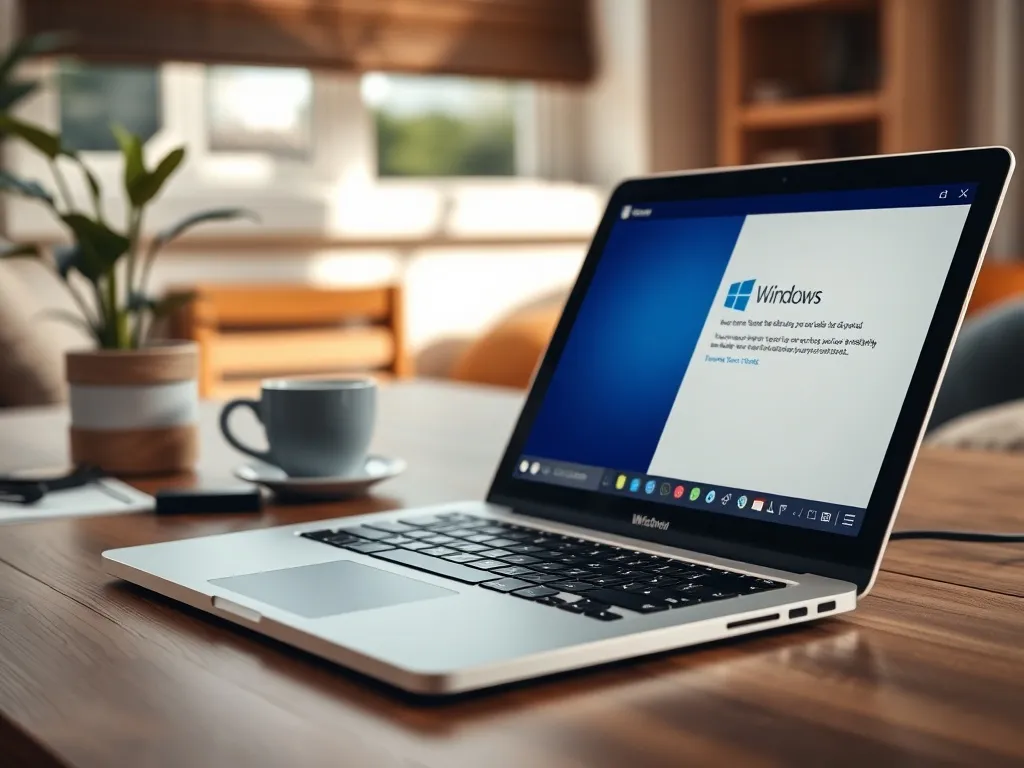
Instalacja systemu Windows na komputerze Mac może wydawać się wyzwaniem, ale dzięki Asystentowi Boot Camp cały proces można uprościć. Boot Camp pozwala na zainstalowanie systemu Windows obok macOS, umożliwiając użytkownikom łatwe przełączanie się między tymi dwoma systemami operacyjnymi.
Co jest potrzebne do instalacji Windowsa na Macu?
Przed rozpoczęciem instalacji systemu Windows na Macu warto upewnić się, że posiadamy wszystkie niezbędne elementy. Asystent Boot Camp to narzędzie, które pomoże w przeprowadzeniu całego procesu, ale potrzebujemy również kilku innych rzeczy.
Do instalacji systemu Windows na Macu potrzebne są:
- Mac z procesorem Intel oraz najnowszymi aktualizacjami systemu macOS,
- co najmniej 64 GB wolnego miejsca na dysku startowym (zalecane jest jednak 128 GB dla lepszej wydajności),
- zewnętrzna pamięć flash USB o pojemności co najmniej 16 GB, jeśli twój Mac wymaga dysku USB do instalacji,
- wersja 64-bitowa systemu Microsoft Windows 10 w postaci obrazu dysku (ISO) lub innego nośnika instalacyjnego.
Jak przygotować Maca do instalacji Windowsa?
Przed rozpoczęciem instalacji należy przygotować Maca. Sprawdzenie ustawień bezpiecznego rozruchu jest kluczowe, zwłaszcza jeśli używamy Maca z układem zabezpieczeń Apple T2. Domyślnie ustawienie to powinno być na Pełna ochrona.
Oto kroki, które należy wykonać przed instalacją:
- Sprawdź ustawienie bezpiecznego rozruchu. Jeśli zostało zmienione na Bez ochrony, przywróć je do Pełnej ochrony.
- Upewnij się, że dysk startowy ma wystarczająco dużo wolnego miejsca.
- Podłącz zewnętrzną pamięć USB, jeśli jest wymagana.
Jak zainstalować system Windows przy użyciu Asystenta Boot Camp?
Zainstalowanie systemu Windows przy użyciu Asystenta Boot Camp jest stosunkowo proste. Aplikacja prowadzi użytkownika przez proces krok po kroku, co znacznie ułatwia całą operację. Poniżej znajdziesz szczegółowy opis tego, jak przeprowadzić instalację.
Tworzenie partycji systemu Windows
Najpierw należy otworzyć Asystenta Boot Camp, który znajduje się w folderze Narzędzia w folderze Aplikacje. Następnie postępuj zgodnie z instrukcjami wyświetlanymi na ekranie. Jeśli pojawi się monit o włożenie dysku USB, podłącz go do Maca. Asystent Boot Camp użyje tej pamięci do utworzenia rozruchowego dysku USB potrzebnego do instalacji systemu Windows.
Kiedy Asystent Boot Camp zapyta o rozmiar partycji systemu Windows, pamiętaj o minimalnych wymaganiach dotyczących miejsca. Ustaw odpowiedni rozmiar partycji, ponieważ późniejsza zmiana nie będzie możliwa.
Instalacja systemu Windows
Po utworzeniu partycji Mac uruchomi się ponownie i wyświetli instalator systemu Windows. Wybierz partycję BOOTCAMP i kliknij opcję Formatuj. Instalator zazwyczaj wybiera i formatuje tę partycję automatycznie.
Odłącz wszystkie urządzenia zewnętrzne, które nie są niezbędne podczas instalacji. Następnie kliknij Dalej i postępuj zgodnie z instrukcjami na ekranie, aby rozpocząć instalację systemu Windows.
Jak przełączać się między systemem Windows a macOS?
Po zakończonej instalacji systemu Windows możesz łatwo przełączać się między macOS a Windows. Aby to zrobić, wystarczy ponownie uruchomić komputer i przytrzymać klawisz Option (lub Alt) ⌥ podczas uruchamiania. Dzięki temu będziesz mógł wybrać, który system operacyjny chcesz uruchomić.
Przełączanie między dwoma systemami operacyjnymi na Macu jest wygodne i daje użytkownikowi większą elastyczność w korzystaniu z różnych aplikacji dostępnych jedynie na Windows.
Jak usunąć Windowsa z Maca?
Jeśli zdecydujesz się usunąć system Windows z Maca, najlepiej skorzystać z Asystenta Boot Camp. Nie należy używać innych narzędzi do tego celu, aby uniknąć problemów z dyskiem.
Podczas procesu usuwania systemu Windows należy ponownie uruchomić Asystenta Boot Camp i postępować zgodnie z jego instrukcjami. W ten sposób usuniesz partycję Windows i przywrócisz miejsce na dysku do macOS.
Co warto zapamietać?:
- Do instalacji Windows na Macu potrzebny jest Mac z procesorem Intel, co najmniej 64 GB wolnego miejsca na dysku oraz wersja 64-bitowa systemu Windows 10.
- Przed instalacją sprawdź ustawienia bezpiecznego rozruchu i upewnij się, że dysk startowy ma wystarczająco dużo wolnego miejsca.
- Asystent Boot Camp prowadzi przez proces instalacji, w tym tworzenie partycji i formatowanie dysku.
- Przełączanie między systemami operacyjnymi odbywa się przez przytrzymanie klawisza Option (Alt) podczas uruchamiania komputera.
- Do usunięcia systemu Windows najlepiej użyć Asystenta Boot Camp, aby uniknąć problemów z dyskiem.