Podłączanie słuchawek Bluetooth do komputera może wydawać się skomplikowane, ale z odpowiednimi wskazówkami staje się to proste. Bez względu na to, czy korzystasz z laptopa, czy komputera stacjonarnego, istnieje kilka kroków, które pomogą Ci w tym procesie. W tym artykule omówimy, jak krok po kroku sparować słuchawki Bluetooth z komputerem.
Dlaczego warto korzystać z Bluetooth?
Bluetooth jest jednym z najpopularniejszych standardów bezprzewodowej komunikacji krótkiego zasięgu. Powstał z myślą o zapewnieniu taniej i energooszczędnej łączności. Jego popularność wynika z kilku kluczowych zalet:
- niewielki pobór mocy,
- łatwość nawiązywania połączenia,
- możliwość komunikacji w zasięgu do 10 metrów.
Jak włączyć tryb parowania w słuchawkach?
Przed podłączeniem słuchawek Bluetooth do komputera, ważne jest, aby przełączyć je w tryb parowania. W większości modeli słuchawek proces ten jest prosty i polega na przytrzymaniu przycisku przez kilka sekund.
Przykładowo, w słuchawkach WH-1000XM4 tryb parowania włącza się automatycznie przy pierwszym użyciu. Jeśli chcesz je sparować ponownie, musisz nacisnąć przycisk trybu parowania na 7 sekund. Upewnij się, że urządzenie nie jest już połączone z innym urządzeniem Bluetooth w pobliżu.
Jak włączyć Bluetooth w komputerze?
Komputer z Windows 10/8
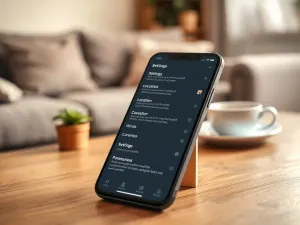
Aby włączyć Bluetooth na komputerze z systemem Windows 10 lub 8, należy przejść do ustawień systemowych. Kliknij przycisk [Start], a następnie [Ustawienia]. Wybierz [Urządzenia] i przejdź do sekcji [Bluetooth i inne urządzenia], upewniając się, że funkcja Bluetooth jest włączona. Jeśli nie, włącz ją, a następnie upewnij się, że komputer jest wykrywalny dla innych urządzeń Bluetooth.
Komputer z Windows 7
W przypadku systemu Windows 7 proces jest nieco inny. Przejdź do [Panelu sterowania], a następnie znajdź ustawienia [Bluetooth]. Sprawdź, czy zaznaczone są opcje pozwalające na odnajdywanie i łączenie się z komputerem. W razie potrzeby włącz Bluetooth, aby komputer był widoczny dla innych urządzeń.
Mac
Na komputerze Mac włącz Bluetooth, wybierając menu Apple → Preferencje systemowe, a następnie klikając opcję Bluetooth. Upewnij się, że funkcja Bluetooth jest włączona, aby komputer był wykrywalny dla słuchawek.
Jak sparować słuchawki z komputerem?
Gdy słuchawki są już w trybie parowania, a Bluetooth w komputerze jest włączony, można przystąpić do sparowania urządzeń.
- Na komputerze z Windows 10/8 wybierz [Dodaj urządzenie Bluetooth lub inne] i kliknij opcję [Bluetooth]. Znajdź swoje słuchawki na liście i kliknij, aby je sparować.
- W systemie Windows 7 przejdź do [Urządzenia i drukarki] i kliknij [Dodaj urządzenie]. Wybierz swoje słuchawki z listy i postępuj zgodnie z instrukcjami na ekranie.
- Dla komputerów Mac, po włączeniu trybu parowania w słuchawkach, powinny one pojawić się na liście Bluetooth. Kliknij [Połącz], aby zakończyć proces sparowania.
Co zrobić, jeśli komputer nie ma Bluetooth?
W przypadku komputerów, które nie mają wbudowanego modułu Bluetooth, można skorzystać z adaptera Bluetooth USB. Po jego podłączeniu komputer automatycznie zainstaluje niezbędne sterowniki, umożliwiając sparowanie słuchawek w sposób opisany powyżej.
Jeśli nie chcesz korzystać z adaptera, możesz użyć smartfona z Androidem jako pośrednika. Zainstaluj aplikację SoundWire na telefonie i komputerze, a następnie połącz oba urządzenia, wpisując adres serwera w aplikacji na telefonie. Sparuj słuchawki z telefonem i korzystaj z nich, jakby były podłączone bezpośrednio do komputera.
Dlaczego słuchawki nie chcą się połączyć?
Mogą wystąpić różne problemy podczas próby połączenia słuchawek z komputerem. Oto kilka możliwych przyczyn i ich rozwiązania:
- Słuchawki nie są w trybie parowania – upewnij się, że są prawidłowo włączone i gotowe do sparowania.
- Komputer nie ma włączonego Bluetooth – sprawdź ustawienia i włącz Bluetooth.
- Inne urządzenia Bluetooth w pobliżu – wyłącz Bluetooth na innych urządzeniach, aby wyeliminować zakłócenia.
Jak podłączyć słuchawki bezprzewodowe do laptopa?
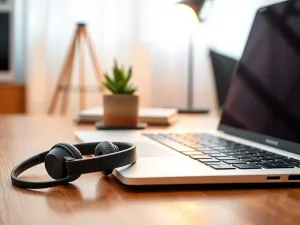
Podłączenie słuchawek do laptopa przebiega podobnie jak w przypadku komputera stacjonarnego. Upewnij się, że Bluetooth w laptopie jest włączony, a słuchawki są w trybie parowania. Wybierz je z listy urządzeń i sparuj.
Ważne jest, aby regularnie aktualizować sterowniki Bluetooth, co może poprawić stabilność połączenia i jakość dźwięku. Jeśli napotkasz problemy, sprawdź, czy nie ma nowszych wersji sterowników do zainstalowania.
Co warto zapamietać?:
- Bluetooth to popularny standard komunikacji bezprzewodowej, charakteryzujący się niskim poborem mocy i zasięgiem do 10 metrów.
- Aby sparować słuchawki Bluetooth, włącz tryb parowania, przytrzymując odpowiedni przycisk przez kilka sekund.
- W systemach Windows 10/8, 7 oraz Mac, Bluetooth można włączyć w ustawieniach systemowych, aby komputer był wykrywalny dla słuchawek.
- W przypadku braku Bluetooth w komputerze, można użyć adaptera USB lub smartfona jako pośrednika z aplikacją SoundWire.
- Problemy z połączeniem mogą wynikać z nieaktywnych słuchawek, wyłączonego Bluetooth w komputerze lub zakłóceń od innych urządzeń Bluetooth.