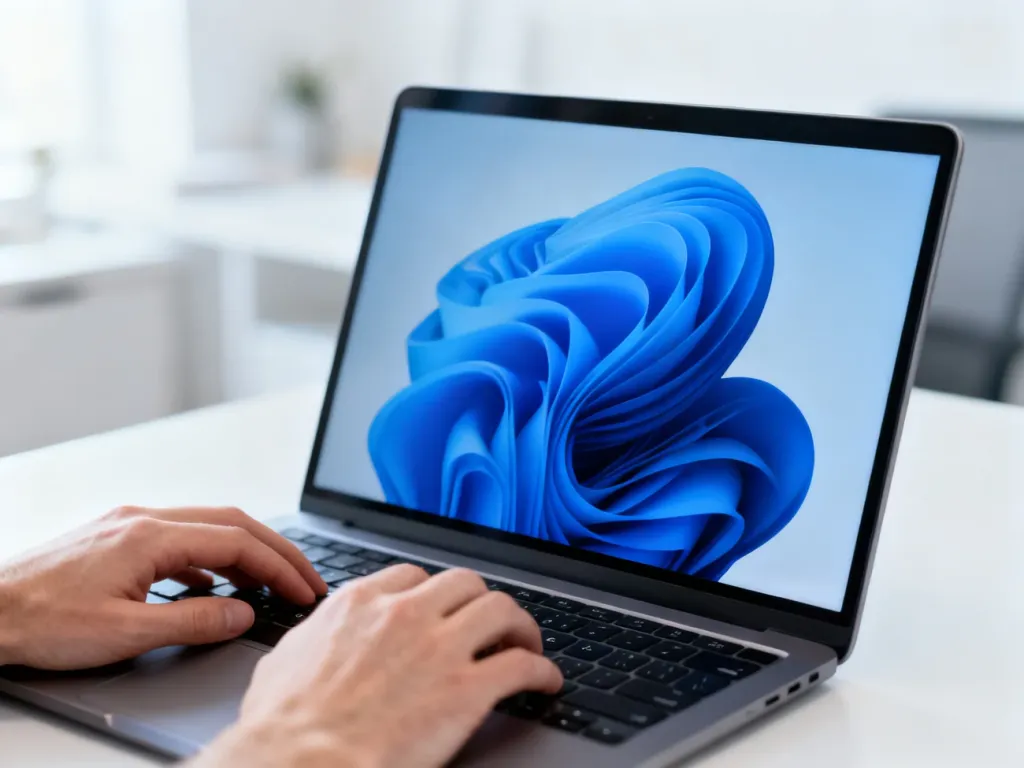
Tak, aktualizacja systemu Windows 10 do Windows 11 jest dostępna za darmo, jeśli tylko Twój komputer spełnia minimalne wymagania sprzętowe. Proces ten jest w dużej mierze zautomatyzowany i bezpieczny dla danych, choć zalecamy wcześniejsze wykonanie kopii zapasowej. Zapraszamy do lektury naszego szczegółowego poradnika, w którym krok po kroku wyjaśniamy całą procedurę.
Jakie warunki musi spełniać komputer do aktualizacji?
Zanim rozpoczniesz proces przejścia na nowy system, koniecznie sprawdź podstawowe parametry swojego urządzenia. Firma Microsoft precyzyjnie określiła listę komponentów niezbędnych do poprawnego działania oprogramowania. Głównym punktem, na który należy zwrócić uwagę, jest obecność procesora 64-bitowego z co najmniej dwoma rdzeniami oraz pamięci RAM na poziomie minimum 4 GB.
Kolejnym kluczowym wymogiem jest posiadanie modułu TPM w wersji 2.0. To właśnie ten element bezpieczeństwa budzi najwięcej wątpliwości, ponieważ bywa domyślnie wyłączony w starszych płytach głównych. Dodatkowo system potrzebuje na start przynajmniej 64 GB wolnego miejsca na dysku oraz karty graficznej kompatybilnej z biblioteką DirectX 12.
Jak sprawdzić gotowość sprzętu do instalacji Windows 11?
Najszybszym i najbardziej wiarygodnym narzędziem diagnostycznym jest oficjalna aplikacja PC Health Check. Po jej uruchomieniu algorytm w kilka sekund analizuje parametry techniczne i jednoznacznie informuje, czy dana maszyna kwalifikuje się do aktualizacji. Jeśli wynik będzie negatywny, narzędzie wskaże konkretną przyczynę, na przykład brakujący lub nieaktywny moduł TPM.
Drugim sposobem na weryfikację jest ręczne prześledzenie specyfikacji w ustawieniach systemowych. Wchodząc kolejno w Start, a następnie w Ustawienia, zakładkę System i Informacje, znajdziesz dane dotyczące procesora oraz ilości pamięci operacyjnej. Taka manualna kontrola jest szczególnie przydatna, gdy chcemy dokładnie zweryfikować model procesora i jego generację.
Jak odblokować moduł TPM 2.0?
Bardzo często komunikaty o braku modułu TPM wynikają nie z fizycznego braku kości na płycie głównej, a z jej nieaktywności w ustawieniach firmware. W takim wypadku konieczne jest ponowne uruchomienie komputera i wejście do interfejsu UEFI BIOS. Odnalezienie sekcji dotyczącej bezpieczeństwa i zmiana statusu funkcji TPM z „disabled” na „enabled” najczęściej rozwiązuje problem.
Zdarza się również, że funkcja ta kryje się pod inną nazwą handlową, zależną od producenta procesora. W maszynach z układami Intela może być to Intel Platform Trust Technology (PTT), a w przypadku procesorów AMD – fTPM. Włączenie tych opcji symuluje działanie fizycznego układu TPM w wersji 2.0, co w pełni satysfakcjonuje instalator systemu Windows 11.
Jak krok po kroku przeprowadzić aktualizację?
Gdy masz już pewność, że sprzęt spełnia kryteria, najwygodniejszą ścieżką jest skorzystanie z usługi Windows Update. Kliknij przycisk Start, przejdź do Ustawień, wybierz sekcję „Aktualizacja i zabezpieczenia”, a następnie kliknij niebieski przycisk „Sprawdź aktualizacje”. Jeżeli serwery Microsoftu uznały twoją konfigurację za gotową, na ekranie pojawi się wyraźny komunikat z opcją „Pobierz i zainstaluj”.
Sam proces pobierania plików może trwać dłużej niż standardowa aktualizacja zabezpieczeń, jednak nie blokuje on pracy. Możesz normalnie korzystać z komputera, a instalację zaplanować na noc. Po kilku restartach system uruchomi się już w nowej odsłonie, zachowując wszystkie twoje dokumenty i zainstalowane wcześniej programy.
Jak użyć Asystenta instalacji?
Gdy standardowa ścieżka przez Windows Update nie oferuje jeszcze nowej wersji, możesz wymusić proces narzędziem Asystent instalacji systemu Windows 11. To oficjalne rozwiązanie Microsoftu działa wyłącznie na procesorach z architekturą x64 i wymaga posiadania licencji na Windows 10. Po pobraniu pliku z witryny producenta wystarczy uruchomić go z uprawnieniami administratora.
Kreator w pierwszej kolejności sprawdzi zgodność, a następnie wyświetli warunki licencji. Po ich zaakceptowaniu rozpocznie się pobieranie niezbędnych plików, a na dysku musi być zarezerwowane co najmniej 9 GB przestrzeni. Cała procedura jest maksymalnie uproszczona i sprowadza się do kilkukrotnego kliknięcia przycisku „Dalej”.
Jak stworzyć nośnik instalacyjny na USB?
Dla zaawansowanych użytkowników oraz osób planujących czystą instalację, najlepszym wyborem jest narzędzie do tworzenia nośników. Wymaga ono przygotowania pustego pendrive’a o pojemności minimum 8 GB, ponieważ cała jego dotychczasowa zawartość zostanie bezpowrotnie usunięta podczas zapisywania obrazu systemu. To idealne rozwiązanie, gdy zamierzasz postawić system na nowo, bez przenoszenia starych błędów i niepotrzebnych plików.
Instalacja systemu Windows 11 na komputerze niespełniającym wymagań minimalnych jest technicznie możliwa, jednak grozi brakiem dostępu do przyszłych aktualizacji i utratą gwarancji producenta. Takie działanie odbywa się wyłącznie na własną odpowiedzialność użytkownika.
Po utworzeniu bootowalnego dysku flash USB, trzeba ponownie uruchomić maszynę i wejść do menu rozruchu, wciskając odpowiedni klawisz funkcyjny (zwykle jest to F2, F12, Delete lub Esc). Wybór napędu USB z listy urządzeń startowych uruchomi instalator, który przeprowadzi przez wybór partycji i właściwą konfigurację. Alternatywnie możesz nagrać pobrany plik ISO na dwuwarstwową płytę DVD.
W ramach tej metody dostępne jest również obejście pewnych ograniczeń sprzętowych. Używając zewnętrznych programów, takich jak Rufus, możesz zmodyfikować obraz instalacyjny tak, aby ignorował on weryfikację układu TPM 2.0 lub niekompatybilnego procesora. Jest to ratunek dla wielu właścicieli wydajnych, ale nieco starszych komputerów.
Jak ominąć blokadę TPM za pomocą rejestru?
Istnieje prosty trik pozwalający na aktualizację systemu na sprzęcie z TPM w wersji 1.2 lub bez tego modułu. Wymaga on uruchomienia Edytora rejestru i przejścia do konkretnej ścieżki: HKEY_LOCAL_MACHINE\SYSTEM\Setup\MoSetup. Jeśli klucz MoSetup nie istnieje, należy go ręcznie utworzyć.
W tym miejscu trzeba dodać nową wartość typu DWORD i nazwać ją dokładnie AllowUpgradesWithUnsupportedTPMOrCPU. Po jej utworzeniu wystarczy ustawić dane wartości na cyfrę 1, a następnie ponownie uruchomić kreator aktualizacji. System wyświetli ostrzeżenie o potencjalnych problemach, ale pozwoli kontynuować proces instalacji.
Jakie nowości oferuje system po aktualizacji?
Pierwszą zmianą, która rzuca się w oczy od razu po uruchomieniu, jest gruntownie przeprojektowany interfejs. Przezroczysty, scentralizowany pasek zadań domyślnie znajduje się na środku dolnej krawędzi ekranu, choć w ustawieniach można go przywrócić do klasycznego układu znanego z „dziesiątki”. Nowa odsłona menu Start porzuciła kafelki na rzecz siatki statycznych ikon aplikacji oraz dynamicznie zmieniającej się listy polecanych dokumentów.
Ogromnym udogodnieniem technicznym stała się natywna integracja z aplikacjami mobilnymi. Dzięki współpracy z platformą Amazon Appstore, Microsoft Store umożliwia teraz uruchamianie programów stworzonych dla Androida bezpośrednio na ekranie komputera. Domyślnym komunikatorem przestał być Skype, a jego miejsce zajął zoptymalizowany Microsoft Teams, wbudowany głęboko w system.
Nie można też pominąć aspektu produktywności. Funkcja Snap Layouts znacząco podnosi komfort pracy wielozadaniowej – wystarczy najechać kursorem na ikonę maksymalizacji okna, aby zobaczyć szablony układów. Pozwalają one błyskawicznie rozmieścić aktywne programy na pulpicie, co jest nieocenione przy monitorach o wysokiej rozdzielczości. Całość dopełnia nowy widget z wiadomościami i pogodą, wysuwający się płynnie z lewej strony.
Jak poradzić sobie z problemami podczas aktualizacji?
Jednym z najczęściej występujących błędów jest kod 0x8007007f lub informacja o braku wystarczających uprawnień. Przeważnie wynika to z próby uruchomienia Asystenta instalacji na koncie gościa lub użytkownika standardowego. Rozwiązaniem jest wylogowanie się i zalogowanie na profil z pełnymi prawami administratora lub kliknięcie prawym przyciskiem myszy na plik instalatora i wybranie opcji „Uruchom jako administrator”.
Zdarza się również, że proces zatrzymuje się w miejscu z powodu przeciążenia serwerów Microsoftu lub zbyt małej ilości miejsca na dysku. W pierwszym przypadku pomaga jedynie cierpliwość i ponowienie próby po kilku godzinach. W drugim konieczne jest skorzystanie z narzędzia do oczyszczania dysku i usunięcie plików tymczasowych poprzednich aktualizacji, które potrafią zajmować nawet kilkadziesiąt gigabajtów. Przed rozpoczęciem skanowania warto też ręcznie zrestartować maszynę, aby zamknąć niekompletne procesy systemowe.
Co oznacza koniec wsparcia technicznego dla Windows 10?
Data graniczna to 14 października 2025 roku. Tego dnia kończy się era „dziesiątki” w standardowym cyklu życia produktu. Po tym terminie komputery z tym systemem nie będą już otrzymywać żadnych poprawek zabezpieczeń ani aktualizacji funkcji, co w szybkim tempie zwiększy ich podatność na ataki złośliwego oprogramowania i wirusów.
Korzystanie z nieaktualizowanego oprogramowania w biznesie może naruszać standardy bezpieczeństwa danych osobowych. Choć istnieje płatny program rozszerzonych aktualizacji zabezpieczeń Extended Security Updates (ESU), jest on dedykowany głównie dla klientów korporacyjnych i stanowi jedynie pomost na drodze do zakupu nowoczesnego sprzętu. Dla użytkowników domowych najbardziej racjonalną ścieżką pozostaje niezwłoczna migracja do Windows 11.
Po 14 października 2025 roku komputery z systemem Windows 10 nie stracą nagle zdolności do działania, ale staną się głównym celem cyberprzestępców. Brak łatania luk w zabezpieczeniach sprawi, że każda godzina spędzona w sieci będzie obarczona rosnącym ryzykiem wycieku danych.
W przypadku starszych laptopów, które nie spełniają rygorystycznych wymogów Windows 11 i nie posiadają układu TPM, pozostaje jeszcze rozważenie wymiany na urządzenie z preinstalowanym, zoptymalizowanym systemem. Na rynku dostępne są konfiguracje z szybkimi dyskami SSD i procesorami nowej generacji, które od razu oferują dostęp do najwyższego poziomu ochrony oferowanego przez Microsoft.
FAQ – najczęściej zadawane pytania
Czy mogę zaktualizować Windows 10 do Windows 11 za darmo?
Tak — aktualizacja jest bezpłatna pod warunkiem, że komputer spełnia minimalne wymagania sprzętowe; zaleca się jednak wykonanie kopii zapasowej przed rozpoczęciem.
Jakie są podstawowe wymagania sprzętowe dla Windows 11?
Potrzebny jest 64-bitowy procesor z co najmniej dwoma rdzeniami, minimum 4 GB RAM, moduł TPM 2.0, co najmniej 64 GB wolnego miejsca oraz karta graficzna zgodna z DirectX 12.
Jak szybko sprawdzić, czy mój komputer kwalifikuje się do aktualizacji?
Najprościej użyć oficjalnej aplikacji PC Health Check, która w kilku sekundach oceni zgodność i wskaże ewentualne braki; alternatywnie można ręcznie sprawdzić dane procesora i pamięci w Ustawieniach systemu.
Co zrobić, gdy narzędzie raportuje brak TPM 2.0, choć płyta główna go obsługuje?
Należy wejść do UEFI/BIOS, odnaleźć ustawienia bezpieczeństwa i zmienić TPM z disabled na enabled; u niektórych producentów funkcja występuje pod nazwą PTT (Intel) lub fTPM (AMD).
Jak przeprowadzić oficjalną aktualizację do Windows 11 krok po kroku?
Najwygodniej skorzystać z Windows Update: w Ustawieniach wybrać Aktualizacja i zabezpieczenia i kliknąć Sprawdź aktualizacje, a potem Pobierz i zainstaluj, jeśli system uzna sprzęt za gotowy.
Jak wymusić aktualizację, gdy Windows Update jej nie proponuje?
Można użyć Asystenta instalacji Windows 11 pobranego ze strony Microsoftu, uruchomionego jako administrator; narzędzie sprawdzi zgodność i pobierze potrzebne pliki.
Czy można zainstalować Windows 11 na niekompatybilnym sprzęcie?
Tak, technicznie to możliwe — można stworzyć nośnik instalacyjny lub zmodyfikować obraz (np. Rufus) albo dodać wpis rejestru AllowUpgradesWithUnsupportedTPMOrCPU, lecz grozi to brakiem aktualizacji i utratą gwarancji.
Co zrobić przy błędzie 0x8007007f lub braku uprawnień podczas aktualizacji?
Zaloguj się na konto z prawami administratora lub uruchom instalator jako administrator; jeśli problem to brak miejsca lub przeciążenie serwerów, usuń niepotrzebne pliki i spróbuj ponownie.
Kiedy kończy się oficjalne wsparcie dla Windows 10 i co to oznacza?
Wsparcie kończy się 14 października 2025 roku, po czym system nie będzie otrzymywał poprawek bezpieczeństwa, co zwiększy ryzyko ataków; dla firm dostępne są płatne ESU, a użytkownikom domowym rekomenduje się migrację do Windows 11.