Tak, w perspektywie roku 2026 Windows 11 jest lepszym wyborem od Windows 10, głównie ze względu na zakończenie bezpłatnego wsparcia technicznego dla starszego systemu. Przesiadka na nowsze oprogramowanie zapewnia nie tylko aktualne zabezpieczenia, ale też dostęp do nowoczesnych funkcji i optymalizacji. Sprawdź szczegółowe zestawienie, które pomoże Ci podjąć decyzję.
Co się zmieniło w interfejsie i codziennej obsłudze?
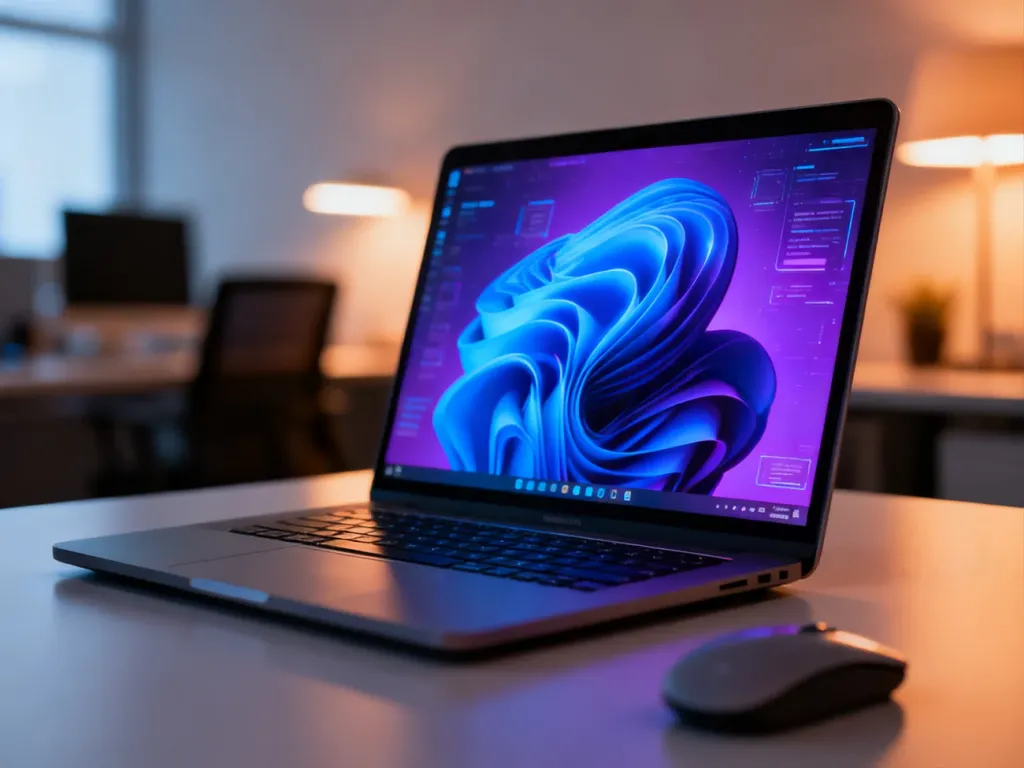
Pierwsze spojrzenie na pulpit nowszego systemu od razu zdradza różnice wizualne. Odświeżony design stawia na zaokrąglone rogi okien, subtelne przezroczystości oraz wyśrodkowane ikony na pasku zadań. Ta zmiana, zbliżająca wygląd do rozwiązań znanych z komputerów Mac, budzi mieszane odczucia, jednak po krótkim okresie adaptacji wielu użytkowników docenia uporządkowany i spokojniejszy układ graficzny. Menu Start zostało całkowicie przeprojektowane – zrezygnowano z dynamicznych kafelków na rzecz uproszczonej siatki przypiętych aplikacji. Dodatkowo, centrum akcji i powiadomień przeszło gruntowną przebudowę, stając się mniej inwazyjnym i logiczniej pogrupowanym.
Codzienna interakcja z systemem przynosi też mniej oczywiste udogodnienia. Na przykład, dźwięki systemowe, takie jak sygnał zmiany głośności, zostały wyciszone i są przyjemniejsze dla ucha w porównaniu do tych z poprzednika. Zmienił się również sposób działania menu kontekstowego na pulpicie – po kliknięciu prawym przyciskiem myszy widoczna jest skrócona lista opcji, a pełny zestaw poleceń dostępny jest po wybraniu „Pokaż więcej opcji”. To rozwiązanie, choć na początku może wydawać się mniej wygodne, porządkuje przestrzeń roboczą i ogranicza przypadkowe kliknięcia. Wraz z kolejnymi aktualizacjami, Microsoft systematycznie usuwa też starsze aplikacje, takie jak Cortana, całkowicie integrując w to miejsce Microsoft Teams bezpośrednio z paskiem zadań.
Czy wymagania sprzętowe nadal stanowią barierę?
TPM 2.0 i Secure Boot
Największą blokadą przy próbie aktualizacji okazuje się konieczność spełnienia rygorystycznych norm bezpieczeństwa sprzętowego. Podstawowym wymogiem jest obecność modułu **TPM 2.0** oraz włączona funkcja **Secure Boot**. Te zabezpieczenia sprzętowe stanowią fundament ochrony przed atakami na poziomie firmware’u i są domyślnie obecne w komputerach z procesorami Intel 8. generacji lub AMD Ryzen 2000 i nowszymi. Dla porównania, Windows 10 działał płynnie nawet na znacznie starszych konfiguracjach, nie stawiając tak wysokich progów wejścia. Sprawdzenie kompatybilności swojego urządzenia jest możliwe w ustawieniach Windows Update lub za pomocą oficjalnego narzędzia Microsoft.
Konieczność posiadania nowszego procesora
Wymóg dotyczący konkretnych generacji CPU wynika z implementacji nowych instrukcji procesora, które realnie przekładają się na wydajność i bezpieczeństwo. Oznacza to, że nawet wydajny komputer z procesorem Intel 7. generacji oficjalnie nie przejdzie weryfikacji pod kątem instalacji. Mimo że w sieci krążą sposoby na ominięcie tych zabezpieczeń, oficjalne stanowisko producenta jest jednoznaczne – bez kompatybilnego sprzętu ryzykujesz niestabilną pracę i brak aktualizacji. Osoby posiadające starsze urządzenia, w tym sprawne laptopy z wymiennymi bateriami, często stają przed dylematem, czy inwestować w nowy sprzęt, czy pozostać przy „dziesiątce”.
Oficjalne zakończenie wsparcia dla Windows 10 nastąpiło **14 października 2025 roku**. Od tego momentu system nie otrzymuje już bezpłatnych aktualizacji zabezpieczeń, co w praktyce oznacza rosnące ryzyko związane z nowo odkrytymi podatnościami i szkodliwym oprogramowaniem. Sytuacja ta jest analogiczna do tej, z którą mierzą się dziś użytkownicy Windows 7, którego wsparcie wygasło w 2020 roku. Formalnie komputer nadal będzie działał, ale stanie się bardziej podatny na cyberataki.
Jakie nowe funkcje oferuje tylko najnowszy system?
Różnice nie kończą się na wyglądzie i zabezpieczeniach. Wprowadzenie modułu **Snap Layouts** radykalnie usprawnia organizację wielu otwartych okien, umożliwiając precyzyjne rozmieszczenie aplikacji na ekranie za pomocą jednego kliknięcia kursorem nad przyciskiem maksymalizacji. Funkcja ta jest szczególnie doceniana przez osoby pracujące z wieloma arkuszami kalkulacyjnymi lub dokumentami jednocześnie. Zarządzanie wieloma pulpitami uległo znaczącej poprawie, pozwalając na tworzenie oddzielnych przestrzeni roboczych z indywidualnymi tapetami i grupami aplikacji, co pomaga oddzielić pracę od rozrywki.
Dla graczy kluczową nowością stała się technologia **DirectStorage**, która umożliwia szybsze ładowanie gier poprzez bezpośrednią komunikację karty graficznej z dyskiem SSD NVMe. Wsparcie dla standardu Auto HDR automatycznie poprawia kolorystykę i rozpiętość tonalną nawet w starszych tytułach, co jest odczuwalne na monitorach zgodnych z HDR i Dolby Vision. Ponadto, lepsza współpraca z najnowszymi procesorami hybrydowymi zapewnia wzrost wydajności w wymagających zadaniach, takich jak renderowanie 3D. System oferuje też ulepszoną obsługę złączy USB-C oraz wsparcie dla aplikacji wykorzystujących sztuczną inteligencję, których możliwości w przyszłości będą tylko rosły.
Czy granie na starszym systemie to nadal dobra opcja?
Korzystanie z poprzedniej wersji może być uzasadnione w specyficznych przypadkach sprzętowych. Jeśli posiadasz komputer wyposażony jedynie w tradycyjny dysk twardy HDD i starszą kartę graficzną bez wsparcia dla DirectX 12 Ultimate, różnice w prędkości ładowania gier mogą być nieznaczne. Co więcej, niektóre starsze produkcje, szczególnie te zaprojektowane z myślą o Windows 7 czy wczesnym Windows 10, wykazują lepszą kompatybilność właśnie na „dziesiątce”. Nie zmienia to jednak faktu, że optymalizacje dla nowszych procesorów są już wstrzymane dla starego systemu, a twórcy gier coraz częściej testują swoje tytuły głównie na najnowszej platformie.
Który system wybrać w 2026 roku?
Praca i zastosowania biurowe
W środowisku biurowym przewaga nowszej wersji jest wyraźna. Lepsza integracja z pakietem Microsoft 365, natywna obecność komunikatora Teams w systemie oraz funkcje organizujące pulpity przekładają się na wyższy komfort pracy z aplikacjami biurowymi. Osoby pracujące głównie w przeglądarce internetowej i korzystające z Excela czy Worda mogą oczywiście nadal używać starszego oprogramowania, jednak tracą na szybkości operacyjnej i bezpieczeństwie danych firmowych. Dla grafików, programistów i inżynierów kluczowe okazuje się wygodniejsze zarządzanie wieloma monitorami oraz optymalizacje pod kątem pracy z AI, które są już wbudowane w najnowsze wydanie.
Użytkownicy prywatni i multimedia
Przeciętny użytkownik domowy zyska przede wszystkim na płynniejszym działaniu streamingu i wyższym poziomie ochrony prywatności. Lepsza obsługa kolorów w standardach HDR i Dolby Vision sprawia, że oglądanie filmów na kompatybilnym monitorze jest zauważalnie przyjemniejsze. Z kolei fani multimediów docenią ulepszony Microsoft Store z dostępem do aplikacji z ekosystemu Androida, co otwiera nowe możliwości rozrywki na ekranie komputera. Płynność animacji i szybsze wybudzanie komputera ze stanu uśpienia to również zasługa lepszego zarządzania pamięcią operacyjną i wydajniejszej pracy na dyskach SSD.
Co zrobić, gdy nie możesz się przesiąść?
Zostanie przy Windows 10 jest akceptowalne wyłącznie, gdy sprzęt nie spełnia wymogów TPM 2.0 lub Twój budżet nie pozwala na zakup nowego komputera, a korzystasz z aplikacji niekompatybilnych z „jedenastką”. Microsoft pozostawił możliwość płatnego przedłużenia aktualizacji zabezpieczeń w ramach programu **ESU** – koszt dla użytkowników indywidualnych to **30 dolarów za rok**. Firmom zaoferowano opcję zakupu nawet do 3 lat dodatkowych poprawek. Istnieje też ścieżka zdobycia darmowego ESU poprzez wykorzystanie 1000 punktów Microsoft Rewards lub synchronizację ustawień przez Windows Backup. Warto też rozważyć specjalistyczne edycje, takie jak Windows 10 LTSB/LTSC, pozbawione zbędnych aplikacji UWP, skupiające się wyłącznie na stabilności i bezpieczeństwie, choć są one skierowane głównie do zaawansowanych użytkowników i biznesu.
Po 14 października 2025 roku używanie Windows 10 z każdym miesiącem przypomina korzystanie z Windows 7 dzisiaj – system działa, ale każde nowe zagrożenie w sieci może stać się dla niego śmiertelnie niebezpieczne.
Różnice w działaniu aplikacji i kompatybilność
Codzienne użytkowanie obu systemów ujawnia subtelne, ale istotne różnice w szybkości reakcji aplikacji. Dzięki lepszemu zarządzaniu pamięcią i priorytetyzacji aktywnych zadań, programy uruchamiają się szybciej nawet na identycznym sprzęcie z zainstalowanym dyskiem SSD. Proces Windows Update został zoptymalizowany – aktualizacje są mniejsze i instalują się w tle, w mniejszym stopniu obciążając zasoby komputera. Problemy z uprawnieniami administratora, które potrafiły być uciążliwe w poprzedniku, zostały zredukowane, co ułatwia instalację i konfigurację niektórych narzędzi.
System operacyjny nie jest tylko nakładką wizualną na starsze jądro. Wspólna architektura Windows NT w obu wersjach podlega nieustannym, wewnętrznym poprawkom, które nie trafiają już do „dziesiątki”. Kluczowe zmiany w jądrze, związane z obsługą hybrydowej architektury procesorów i bezpieczeństwem opartym na wirtualizacji, są dostępne wyłącznie w nowszym środowisku.
Pod kątem sterowników sytuacja jest już klarowna:
- Producenci nowych urządzeń peryferyjnych koncentrują się na tworzeniu sterowników dla Windows 11,
- niektóre zaawansowane funkcje kart graficznych działają wyłącznie na nowym systemie,
- istnieje rosnąca grupa sprzętu, który nie posiada już oficjalnego wsparcia dla „dziesiątki”,
- starsze, kilkunastoletnie skanery czy drukarki mogą z kolei nie mieć sterowników pod najnowsze oprogramowanie.
Windows 11 oferuje lepsze zarządzanie pamięcią, szybsze czasy bootowania na dyskach SSD i wymierne usprawnienia dla gier, które nie są dostępne w Windows 10.
FAQ – najczęściej zadawane pytania
Dlaczego warto przejść na Windows 11 w 2026 roku?
Windows 11 zapewnia aktualne zabezpieczenia i dostęp do nowych funkcji oraz optymalizacji, a Windows 10 stracił bezpłatne wsparcie po 14 października 2025 roku.
Co oznacza wymaganie TPM 2.0 i Secure Boot przy aktualizacji?
TPM 2.0 i Secure Boot to sprzętowe mechanizmy ochrony przed atakami na poziomie firmware’u, które muszą być włączone, aby oficjalnie zainstalować nowszy system.
Czy każdy komputer spełni wymagania Windows 11?
Nie — konieczność nowszych procesorów (Intel 8. gen. lub AMD Ryzen 2000+) wyklucza starsze maszyny, które oficjalnie nie przejdą weryfikacji.
Jakie nowe funkcje daje Windows 11 dla produktywności?
Nowości takie jak Snap Layouts i lepsze zarządzanie wieloma pulpitami ułatwiają rozmieszczanie okien i organizację pracy.
Czy gracze odczują korzyści z przejścia na Windows 11?
Tak — DirectStorage skraca ładowanie gier, Auto HDR poprawia jakość obrazu, a wsparcie dla nowych technologii zwiększa wydajność na kompatybilnym sprzęcie.
Czy można nadal bezpiecznie używać Windows 10 po zakończeniu wsparcia?
Formalnie system będzie działać, ale brak darmowych poprawek zwiększa ryzyko ataków i podatności z każdym miesiącem.
Ile kosztuje przedłużenie aktualizacji zabezpieczeń dla indywidualnych użytkowników?
Microsoft oferuje płatne przedłużenie w ramach ESU za około 30 dolarów rocznie dla użytkowników indywidualnych.
Jak zmienił się interfejs w porównaniu z Windows 10?
Interfejs otrzymał zaokrąglone rogi, wyśrodkowane ikony, uproszczone Menu Start bez kafelków oraz przeprojektowane centrum powiadomień.