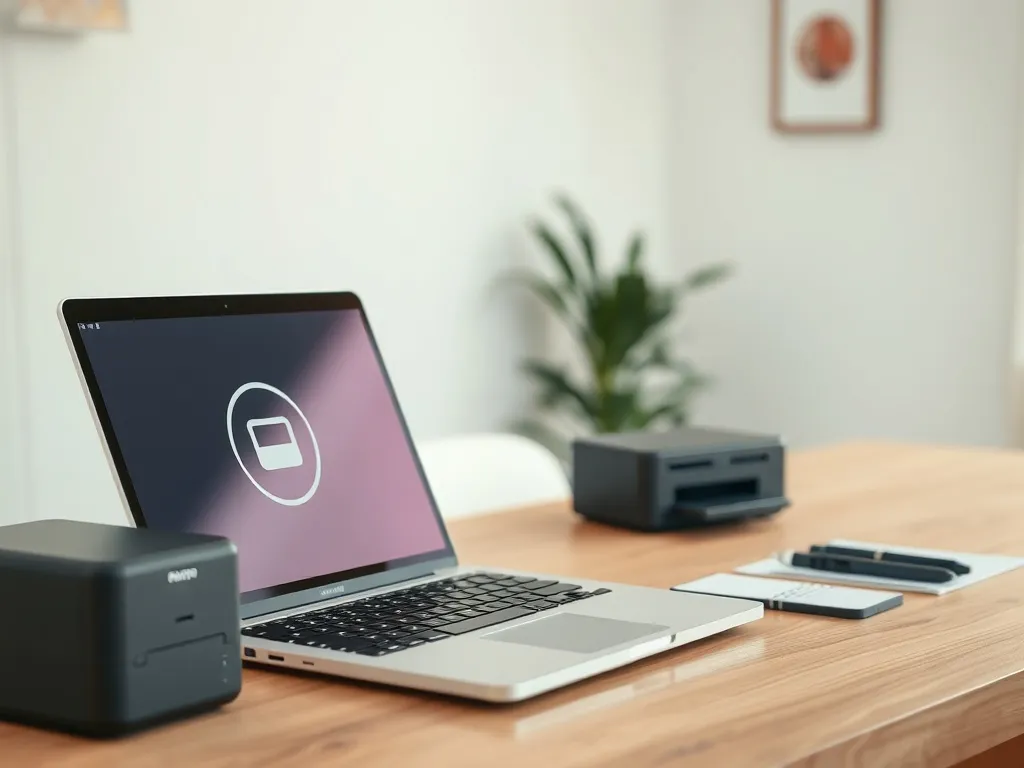
Podłączenie drukarki do komputera może wydawać się skomplikowane, ale z odpowiednim przewodnikiem jest to zadanie, które można łatwo wykonać w kilka minut. W tym artykule znajdziesz szczegółowe instrukcje, które pomogą Ci dodać drukarkę do komputera bez zbędnych problemów. Niezależnie od tego, czy używasz połączenia kablowego, czy bezprzewodowego, dowiesz się, jak skonfigurować swoją drukarkę.
Jak przygotować drukarkę do instalacji?
Przed przystąpieniem do podłączania drukarki, ważne jest, aby odpowiednio przygotować urządzenie. Po wyjęciu z opakowania usuń wszystkie materiały zabezpieczające, takie jak folie i naklejki, które mogą uniemożliwić prawidłowe działanie drukarki. Umieść drukarkę w odpowiednim miejscu, z dala od źródeł ciepła, takich jak kaloryfery czy okna, ponieważ nadmierne ciepło może negatywnie wpłynąć na jej działanie.
Następnie podłącz drukarkę do sieci elektrycznej za pomocą dołączonego kabla zasilającego. Upewnij się, że urządzenie jest włączone i gotowe do dalszej konfiguracji. Warto również upewnić się, że komputer, z którym zamierzasz połączyć drukarkę, jest włączony i podłączony do tej samej sieci, jeśli planujesz użyć połączenia bezprzewodowego.
Jak podłączyć drukarkę do komputera za pomocą kabla USB?
Podłączenie drukarki przy użyciu kabla USB to jedna z najprostszych metod. Wystarczy podłączyć kabel USB do portu w komputerze oraz do drukarki. Następnie włącz drukarkę i poczekaj, aż system operacyjny automatycznie wykryje nowe urządzenie. Proces ten nie powinien trwać dłużej niż kilka minut.
Po wykryciu drukarki przez komputer, system Windows lub macOS zazwyczaj automatycznie pobiera odpowiednie sterowniki. Jeśli jednak tak się nie stanie, możesz pobrać najnowsze sterowniki ze strony producenta drukarki. Upewnij się, że wybierasz właściwą wersję sterowników dla swojego systemu operacyjnego.
- Podłącz kabel USB do drukarki i komputera.
- Włącz drukarkę i poczekaj na jej wykrycie przez system operacyjny.
- Jeśli potrzebne, pobierz sterowniki ze strony producenta.
- Zainstaluj pobrane sterowniki.
Jak skonfigurować drukarkę do połączenia Wi-Fi?
Bezprzewodowe połączenie drukarki z komputerem za pomocą Wi-Fi to wygodna opcja, zwłaszcza w miejscach, gdzie z drukarki korzysta wiele urządzeń. Aby połączyć drukarkę z siecią Wi-Fi, najpierw upewnij się, że komputer i drukarka są podłączone do tej samej sieci. Następnie postępuj zgodnie z poniższymi krokami:
Krok 1: Przygotowanie do połączenia
Zanim rozpoczniesz proces łączenia, sprawdź, czy sieć Wi-Fi działa prawidłowo, a drukarka jest włączona. Przygotuj również hasło do sieci Wi-Fi, które będzie potrzebne do połączenia drukarki z siecią bezprzewodową.
Krok 2: Łączenie drukarki z Wi-Fi
Większość nowoczesnych drukarek posiada intuicyjny wyświetlacz, który umożliwia łatwe połączenie z siecią Wi-Fi. Wybierz odpowiednią opcję z menu drukarki i wprowadź hasło do sieci. Jeśli Twoja drukarka obsługuje funkcję WPS, wystarczy nacisnąć odpowiedni przycisk na drukarce i routerze, aby automatycznie nawiązać połączenie.
Wskazówka: Jeśli natrafisz na trudności z konfiguracją, zapoznaj się z instrukcją obsługi drukarki, która zawiera szczegółowe kroki dotyczące łączenia z Wi-Fi.
Jak dodać drukarkę do systemu Windows?
Po podłączeniu drukarki do komputera za pomocą kabla USB lub połączenia Wi-Fi, możesz dodać ją do systemu Windows, wykonując następujące kroki:
- Otwórz menu Start i wybierz opcję „Ustawienia”.
- Przejdź do sekcji „Urządzenia”, a następnie kliknij „Drukarki i skanery”.
- Kliknij „Dodaj drukarkę lub skaner” i poczekaj na zakończenie wyszukiwania.
- Wybierz swoją drukarkę z listy i kliknij „Dodaj urządzenie”.
- Jeśli drukarka nie pojawia się na liście, wybierz opcję „Drukarki, której szukam, nie ma na liście” i postępuj według instrukcji, aby dodać ją ręcznie.
Jak dodać drukarkę do systemu macOS?
Dodanie drukarki do systemu macOS jest równie proste. Oto kroki, które należy wykonać:
Krok 1: Otwieranie aplikacji Ustawienia systemowe
Przejdź do aplikacji Ustawienia systemowe na Macu i wybierz „Drukarki i skanery” z menu bocznego. Może być konieczne przewinięcie w dół, aby znaleźć tę opcję.
Krok 2: Dodawanie nowej drukarki
Kliknij „Dodaj drukarkę, skaner lub faks”, a następnie wybierz odpowiednią drukarkę z listy dostępnych urządzeń. Jeśli drukarka korzysta z połączenia Wi-Fi, być może będziesz musiał podłączyć ją do Maca za pomocą kabla USB, aby skonfigurować połączenie bezprzewodowe. Po zakończeniu tego procesu możesz odłączyć kabel, a drukarka pozostanie połączona z siecią Wi-Fi.
Podłączenie drukarki do komputera może być szybkie i bezproblemowe, o ile wiesz, jak się do tego zabrać. Niezależnie od tego, czy wybierzesz połączenie kablowe, czy bezprzewodowe, zrozumienie podstawowych kroków pozwoli Ci cieszyć się pełną funkcjonalnością urządzenia w krótkim czasie. Dzięki temu przewodnikowi masz już wszystkie informacje potrzebne do dodania drukarki do komputera i rozpoczęcia drukowania.
Co warto zapamietać?:
- Przygotuj drukarkę: usuń materiały zabezpieczające i podłącz do zasilania.
- Podłącz drukarkę do komputera za pomocą kabla USB i poczekaj na automatyczne wykrycie.
- W przypadku problemów z wykryciem, pobierz odpowiednie sterowniki ze strony producenta.
- Do połączenia Wi-Fi upewnij się, że drukarka i komputer są w tej samej sieci, a następnie wprowadź hasło Wi-Fi.
- Aby dodać drukarkę w systemie Windows lub macOS, skorzystaj z opcji „Dodaj drukarkę” w ustawieniach urządzeń.