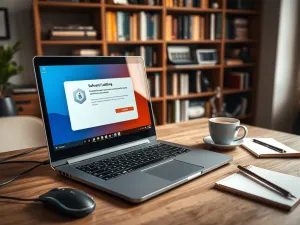
Aby przyspieszyć Windows 11, zacznij od wyłączenia zbędnych programów startowych i regularnego usuwania plików tymczasowych – to dwa najprostsze kroki, które natychmiast odciążają pamięć RAM i procesor. Efekty wizualne również warto dostosować do możliwości sprzętu, bo każda animacja zużywa cenne zasoby obliczeniowe. W dalszej części artykułu znajdziesz kompleksowy przegląd pozostałych metod, od czyszczenia wentylatorów po wymianę nośnika danych.
Dlaczego system z czasem traci pierwotną szybkość?
Każdy laptop czy komputer stacjonarny po miesiącach intensywnego użytkowania zaczyna pracować wolniej. Nie wynika to z samego starzenia się podzespołów – główną przyczyną jest narastający cyfrowy bałagan. W tle kumulują się gigabajty niepotrzebnych danych, a aplikacje uruchamiane automatycznie po starcie systemu pożerają dostępną pamięć RAM. Dochodzi do tego fragmentacja na dyskach talerzowych oraz kurz blokujący przepływ powietrza wewnątrz obudowy, co prowadzi do przegrzewania procesora.
System operacyjny reaguje na taką sytuację obniżeniem taktowania CPU. W efekcie nawet proste operacje, takie jak otwarcie przeglądarki czy dokumentu, przeciągają się w nieskończoność. Wskaźnik wykorzystania pamięci operacyjnej często oscyluje wokół 90–100%, co jest bezpośrednim sygnałem, że komputer dusi się pod naporem zadań. Optymalizacja nie wymaga jednak od razu inwestycji w nowy sprzęt – wiele problemów rozwiązują wbudowane narzędzia.
Kiedy warto podejrzewać przegrzewanie?
Gdy wentylator laptopa pracuje na najwyższych obrotach przy mało wymagających czynnościach, a obudowa staje się wyraźnie ciepła, to znak, że kurz wewnątrz obudowy lub zaschnięta pasta termoprzewodząca utrudniają chłodzenie. System automatycznie redukuje wtedy wydajność, aby ochronić komponenty przed uszkodzeniem. Często wystarczy przedmuchać otwory wentylacyjne sprężonym powietrzem albo zastosować podkładkę chłodzącą, by przywrócić płynność działania.
Jak zwolnić pamięć RAM i odciążyć procesor?
Głównym winowajcą spowolnienia są aplikacje działające w tle. Aplikacje autostartu uruchamiają się razem z systemem – komunikatory, platformy streamingowe czy launchery gier. Każda z nich próbuje się zaktualizować, zalogować lub połączyć z siecią, zanim zdążysz cokolwiek zrobić. Menedżer zadań, wywoływany skrótem Ctrl + Shift + Esc, pokazuje w zakładce „Uruchamianie” szczegółową listę tych procesów wraz z oceną ich wpływu na szybkość uruchamiania.
Wystarczy kliknąć prawym przyciskiem na wybraną pozycję i wyłączyć ją. Programy takie jak Spotify, Steam czy Zoom można uruchamiać ręcznie dopiero wtedy, gdy są potrzebne. Sam ten zabieg potrafi skrócić czas dojścia pulpitu do pełnej gotowości o kilkadziesiąt sekund. Równolegle warto przejrzeć listę zainstalowanych aplikacji – nieużywane aplikacje, zwłaszcza preinstalowane oprogramowanie od producenta, tylko zajmują miejsce i niekiedy działają w tle bez Twojej wiedzy.
Wyłączenie niekrytycznych elementów autostartu to najszybsza droga do odzyskania płynności działania pulpitu zaraz po włączeniu komputera.
Jak wyczyścić dysk i uporządkować dane systemowe?
Z czasem na nośniku gromadzą się pliki tymczasowe, stare instalatory, pozostałości po aktualizacjach oraz inne dane śmieciowe. Funkcja Oczyszczanie dysku, dostępna po wpisaniu nazwy w menu Start, pozwala ręcznie wybrać kategorie do usunięcia. Alternatywą jest automatyczny Storage Sense, który cyklicznie czyści nośnik zgodnie z harmonogramem. W obu przypadkach odzyskujesz przestrzeń niezbędną do swobodnego tworzenia pliku stronicowania i tymczasowego zapisu danych przez aplikacje.
Jak plik stronicowania wpływa na pracę systemu?
Plik stronicowania to zarezerwowany obszar na dysku, który system wykorzystuje jako rozszerzenie pamięci RAM. Gdy fizycznej pamięci operacyjnej brakuje, dane trafiają właśnie tam. Jeśli jednak nośnik jest zbyt zapełniony, operacje odczytu i zapisu spowalniają, a Ty odczuwasz to jako „zacinanie się” komputera. Automatyczne zarządzanie rozmiarem tego pliku sprawdza się dla większości użytkowników, jednak ręczne zwiększenie go o kilkaset megabajtów może pomóc na starszych konfiguracjach.
Jak HDD wypada w porównaniu z nowszymi nośnikami?
Klasyczny dysk HDD wykorzystuje wirujące talerze i ruchomą głowicę, co przekłada się na długi czas dostępu do danych. Współczesne aplikacje i sam system operacyjny wymagają jednak błyskawicznych odczytów. Fragmentacja plików pogłębia ten problem, dlatego defragmentacja dysku HDD pozostaje ważnym zabiegiem – układa ona dane w ciągłe bloki, skracając ruchy głowicy. W przeciwieństwie do niego, nośnik półprzewodnikowy nie ma ruchomych elementów i nie wymaga defragmentacji.
Dysk SSD, a zwłaszcza dysk NVMe M.2 montowany bezpośrednio na płycie głównej, oferuje bardzo duże prędkości zapisu i odczytu. Największy skok wydajności zaobserwujesz właśnie po wymianie starego dysku talerzowego na model półprzewodnikowy. System, który wcześniej uruchamiał się minutę lub dłużej, po takiej modernizacji startuje w 10–15 sekund. Również instalacja aktualizacji, kopiowanie zbiorów czy uruchamianie programów przebiega wówczas zauważalnie płynniej.
| Parametr | Dysk HDD 5400 RPM | Dysk SSD SATA | Dysk NVMe M.2 |
| Średni czas dostępu | ok. 12–15 ms | ok. 0,1 ms | poniżej 0,05 ms |
| Prędkość odczytu sekwencyjnego | do 120 MB/s | do 550 MB/s | do 7000 MB/s |
| Zużycie energii | wyższe, hałas mechaniczny | niższe, bezgłośnie | niskie, bezgłośnie |
Jak dostosować efekty wizualne i plany energetyczne?
Windows 11 domyślnie oferuje efekty wizualne – przezroczyste paski, cienie rzucane przez okna, płynne animacje minimalizacji. Są one miłe dla oka, ale jednocześnie angażują procesor i kartę graficzną. Na słabszych maszynach opóźnienie otwarcia menu Start potrafi irytować, a przełączanie między aplikacjami bywa wyraźnie „ociężałe”. Wyłączenie efektów przezroczystości i efektów animacji w panelu Ułatwień dostępu zwalnia zasoby i sprawia, że interfejs reaguje szybciej.
Na laptopach z niższej półki wyłączenie przezroczystości okien i animacji przycisków daje subiektywnie większą różnicę niż niejedna aktualizacja sterowników.
Drugim kluczowym ustawieniem jest plan energetyczny. Tryb zasilania Najlepsza wydajność pozwala procesorowi pracować z maksymalną częstotliwością przez cały czas, podczas gdy Zrównoważony tryb zasilania dąży do kompromisu między czasem pracy na baterii a szybkością. Jeśli laptop podłączony jest do zasilania sieciowego, zmiana na tryb najwyższej wydajności natychmiast poprawia responsywność, zwłaszcza w wymagających programach graficznych.
Jak zadbać o bezpieczeństwo i sterowniki?
Złośliwe oprogramowanie – od adware po ukryte koparki kryptowalut – potrafi działać głęboko w tle i systematycznie wysysać moc obliczeniową. objawy są przy tym mylące: przeglądarka ładuje strony zauważalnie dłużej, wentylator pracuje głośniej, a kursor znika na ułamek sekundy. Wielu użytkowników przypisuje to starzeniu się sprzętu, podczas gdy winowajcą jest infekcja. Skanowanie antywirusowe wbudowanym Microsoft Defender to pierwszy krok – opcja Pełne skanowanie sprawdza każdy zakamarek dysku i jest zalecana przy poważniejszych podejrzeniach.
Równolegle musisz utrzymywać w aktualności Aktualizacje Windows oraz sterowniki krytycznych podzespołów. Firma Microsoft regularnie dostarcza łatki usprawniające zarządzanie zasobami. Przykładem jest optymalizacja WinUI 3, czyli frameworka odpowiadającego za interfejs nowoczesnych aplikacji. Dzięki niej alokacja pamięci przez File Explorer spadła o ponad 40%, co przełożyło się na szybsze otwieranie okien folderów. Do aktualizacji sterowników warto użyć także autorskich narzędzi producentów – Lenovo Vantage, HP Support Assistant czy Dell Update potrafią znaleźć sterowniki niedostępne przez standardowy Windows Update.
Kiedy rozważyć reset lub czystą instalację?
Gdy powyższe kroki nie przynoszą satysfakcjonujących rezultatów, a system wciąż „muli”, warto pomyśleć o czystej instalacji Windows 11 lub resetie ustawień fabrycznych. Ta druga opcja, dostępna w ścieżce Ustawienia → System → Odzyskiwanie, pozwala zachować pliki osobiste, jednocześnie przywracając system do stanu pierwotnego. Znikają wtedy wszystkie naleciałości rejestru, pozostałości po odinstalowanych programach i błędne konfiguracje. Po operacji laptop zyskuje drugą młodość – pod warunkiem, że wcześniej wykonasz kopię bezpieczeństwa najważniejszych danych.
FAQ – najczęściej zadawane pytania
Jak szybko przyspieszyć Windows 11 zaraz po uruchomieniu komputera?
Wyłącz niepotrzebne programy autostartu w Menedżerze zadań, by zmniejszyć obciążenie RAM i skrócić czas dojścia pulpitu. To najprostszy krok dający natychmiastowy efekt.
Dlaczego mój komputer staje się wolniejszy z upływem czasu?
Z czasem w systemie narasta cyfrowy bałagan: zbędne pliki, aplikacje uruchamiane w tle i kurz obniżają wydajność. To powoduje wysokie wykorzystanie pamięci i obniżenie taktowania procesora.
Jak rozpoznać, że problemem jest przegrzewanie się laptopa?
Gdy wentylator pracuje głośno przy lekkich zadaniach i obudowa robi się gorąca, to sygnał o problemach z chłodzeniem. Często wystarczy przedmuchać otwory lub użyć podkładki chłodzącej.
Jak odzyskać miejsce na dysku i co usunąć najpierw?
Użyj narzędzia Oczyszczanie dysku lub Storage Sense, by usunąć pliki tymczasowe i stare instalatory. Dzięki temu zwolnisz przestrzeń potrzebną m.in. dla pliku stronicowania.
Na czym polega wpływ pliku stronicowania na wydajność?
Plik stronicowania działa jak rozszerzenie RAM na dysku i przechowuje dane, gdy pamięci brak. Jeśli dysk jest zapełniony, odczyty i zapisy spowolnią system.
Czy warto zamienić dysk HDD na SSD i jakie będą korzyści?
Tak — wymiana talerzowego dysku na SSD lub NVMe znacząco skraca czas uruchamiania systemu i przyspiesza ładowanie aplikacji. Nośniki półprzewodnikowe oferują znacznie krótszy czas dostępu i większe prędkości transferu.
Jakie ustawienia graficzne w Windows 11 warto zmienić na słabszym sprzęcie?
Wyłącz przezroczystości i animacje w ustawieniach ułatwień dostępu, by odciążyć CPU i GPU. To często poprawia responsywność interfejsu bardziej niż aktualizacja sterowników.
Kiedy powinienem rozważyć skan antywirusowy lub reset systemu?
Jeśli komputer nagle się zacina, wentylator pracuje intensywnie, a przeglądarka działa wolno, najpierw wykonaj pełne skanowanie Microsoft Defenderem. Gdy optymalizacja nie pomaga, rozważ reset ustawień fabrycznych lub czystą instalację po wykonaniu kopii zapasowej.