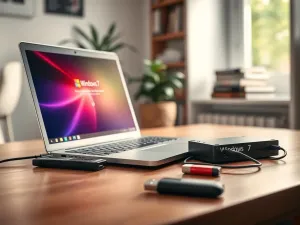
Instalacja systemu Windows 7 może wydawać się skomplikowana, ale z odpowiednim przewodnikiem, krok po kroku, proces ten stanie się znacznie prostszy. Poniżej przedstawiamy szczegółowy opis, jak zainstalować Windows 7, korzystając z nośnika instalacyjnego. Bez względu na to, czy używasz płyty DVD, czy pendrive’a, w tym artykule znajdziesz wszystkie niezbędne informacje.
Przygotowanie do instalacji Windows 7
Zanim przystąpisz do instalacji systemu Windows 7, upewnij się, że masz wszystko, co niezbędne do przeprowadzenia procesu. Przede wszystkim potrzebujesz nośnika instalacyjnego Windows 7. Może to być płyta DVD lub pendrive z zainstalowanym systemem. Upewnij się również, że posiadasz klucz licencyjny do systemu.
Przed rozpoczęciem instalacji zaleca się również przygotowanie kopii zapasowej danych znajdujących się na dysku twardym, na którym zamierzasz zainstalować system. Proces instalacji może wymagać sformatowania dysku, co spowoduje utratę wszystkich danych. Zadbaj o to, aby mieć kopię plików i dokumentów, które są dla Ciebie ważne.
Minimalne wymagania sprzętowe
Zanim przystąpisz do instalacji, sprawdź, czy Twój komputer spełnia minimalne wymagania sprzętowe dla systemu Windows 7. Wymagania te obejmują:
- Procesor o taktowaniu co najmniej 1 GHz
- Minimum 1 GB RAM dla wersji 32-bitowej lub 2 GB dla wersji 64-bitowej
- 16 GB wolnego miejsca na dysku twardym dla wersji 32-bitowej lub 20 GB dla wersji 64-bitowej
- Karta graficzna zgodna z DirectX 9 z sterownikiem WDDM 1.0
Uruchomienie komputera z nośnika instalacyjnego
Aby rozpocząć instalację Windows 7, musisz uruchomić komputer z przygotowanego nośnika instalacyjnego. W tym celu należy skorzystać z funkcji Boot Menu, która pozwala na wybór urządzenia startowego. Włącz komputer i natychmiast naciśnij klawisz F12, ESC, F2 lub inny, zgodnie z instrukcją obsługi płyty głównej.
Po wyświetleniu się Boot Menu wybierz odpowiednie urządzenie, z którego chcesz uruchomić komputer. Jeśli korzystasz z płyty DVD, wybierz CD/DVD-ROM. Jeśli używasz pendrive’a, poszukaj opcji Pendrive, USB-HDD lub Removable Devices. Po dokonaniu wyboru naciśnij klawisz Enter, aby rozpocząć ładowanie instalatora.
Rozpoczęcie instalacji Windows 7
Po załadowaniu instalatora systemu Windows 7 pojawi się ekran powitalny. Upewnij się, że wybrane ustawienia regionalne są prawidłowe – w polach powinno widnieć „Polska”. Następnie kliknij przycisk „Dalej”, a potem „Zainstaluj teraz”.
Wybór wersji systemu
Podczas instalacji będziesz musiał wybrać wersję systemu operacyjnego, którą chcesz zainstalować. Upewnij się, że posiadasz klucz licencyjny do wybranej wersji. Jeśli masz do wyboru wersję 32-bitową (x86) i 64-bitową (x64), zaleca się wybór wersji 64-bitowej, jeśli Twój komputer na to pozwala.
Akceptacja umowy licencyjnej
Przed kontynuowaniem instalacji musisz zaakceptować warunki umowy licencyjnej. Zaznacz opcję akceptacji i kliknij „Dalej”. Następnie wybierz opcję instalacji „Niestandardowa (zaawansowane)”, która pozwala na pełną kontrolę nad instalacją systemu.
Partycjonowanie dysku twardego
Partycjonowanie dysku to jeden z najważniejszych etapów instalacji Windows 7. W zależności od potrzeb możesz podzielić dysk na kilka partycji. Dla użytkowników początkujących zaleca się utworzenie co najmniej dwóch partycji – jednej na system operacyjny i drugiej na dane osobiste.
Aby utworzyć partycje, zaznacz nieprzydzielone miejsce na dysku i kliknij przycisk „Nowy”. W polu „Rozmiar” wprowadź wartość w megabajtach (MB), odpowiadającą rozmiarowi nowej partycji. Na przykład, dla partycji systemowej 250 GB, wprowadź wartość 256000 MB.
Formatowanie dysku
Po utworzeniu partycji, musisz je sformatować, aby były widoczne dla systemu operacyjnego. Zaznacz każdą partycję oprócz systemowej i kliknij przycisk „Formatuj”. Po sformatowaniu wszystkich partycji wybierz tę, na której chcesz zainstalować system Windows 7, i kliknij „Dalej”.
Przebieg instalacji
Po zakończeniu partycjonowania i formatowania dysku rozpocznie się właściwy proces instalacji systemu Windows 7. Cały proces może potrwać od 10 do 20 minut i obejmuje kilka restartów komputera. W trakcie uruchamiania nie wciskaj żadnych klawiszy, aby komputer mógł kontynuować instalację z dysku twardego.
Po zakończeniu instalacji systemu Windows 7 na ekranie pojawi się okno konfigurowania systemu, co oznacza, że instalacja zakończyła się sukcesem.
Instalacja systemu Windows 7 jest już zakończona. Teraz możesz skonfigurować system, instalując sterowniki i aktualizacje, aby zabezpieczyć komputer i zapewnić jego pełną funkcjonalność.
Co warto zapamietać?:
- Przygotuj nośnik instalacyjny (DVD lub pendrive) oraz klucz licencyjny do Windows 7.
- Minimalne wymagania sprzętowe: procesor 1 GHz, 1 GB RAM (32-bit) lub 2 GB (64-bit), 16 GB (32-bit) lub 20 GB (64-bit) wolnego miejsca na dysku.
- Uruchom komputer z nośnika instalacyjnego, korzystając z Boot Menu (klawisze F12, ESC, F2 itp.).
- Podczas instalacji wybierz wersję systemu, zaakceptuj umowę licencyjną i wybierz opcję instalacji „Niestandardowa (zaawansowane)”.
- Partycjonuj i formatuj dysk twardy, tworząc co najmniej dwie partycje: jedną na system, drugą na dane osobiste.