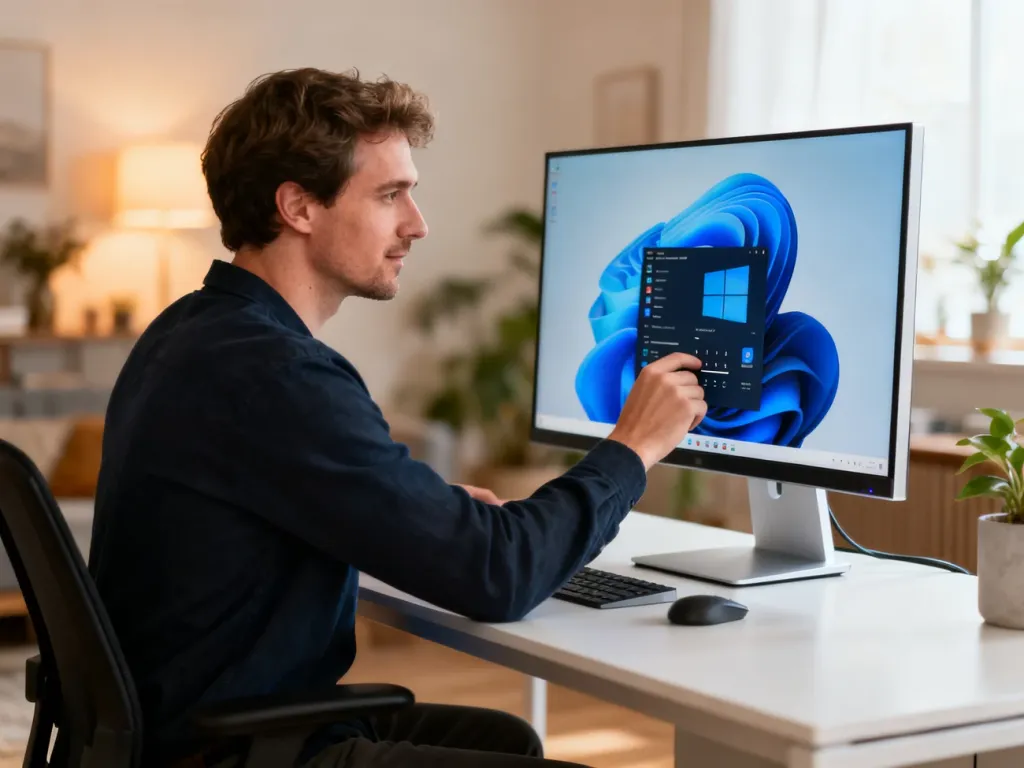
Aby zmienić tapetę pulpitu w Windows 11, przejdź do Ustawienia > Personalizacja > Tło i wybierz obraz, jednolity kolor lub pokaz slajdów. Do tworzenia oddzielnych przestrzeni roboczych służy funkcja wiele pulpitów, dostępna w Widoku zadań. Z kolei jeśli po omyłkowym wpisaniu „C:” jako lokalizacji pulpitu widzisz na ekranie zawartość całego dysku, pomoże edycja rejestru. Wszystkie te zagadnienia szczegółowo objaśniamy w dalszej części poradnika.
Podstawowa personalizacja pulpitu
Windows 11 udostępnia większość opcji zmiany wyglądu w jednym miejscu. Wystarczy kliknąć prawym przyciskiem myszy na pustym obszarze ekranu i wybrać Personalizuj. Trafisz wtedy do sekcji, w której dostosujesz tło, motyw, układ ikon i wiele innych elementów. Poszczególne ustawienia są podzielone na czytelne kategorie, co ułatwia szybkie znalezienie potrzebnego narzędzia.
Poza tapetą możesz również zmienić schemat kolorów okien i paska zadań. System oferuje domyślnie tryb jasny i ciemny, a także pozwala na wybór koloru akcentu, który pojawi się na przyciskach i zaznaczeniach. Wszystkie te zabiegi wpływają na ogólny odbiór środowiska pracy i są dostępne bez instalowania dodatkowych programów.
Jeżeli zależy Ci na uporządkowaniu skrótów, w menu widocznym po kliknięciu prawym przyciskiem myszy znajdziesz polecenia sortowania i zmiany wielkości ikon. Możesz także całkowicie ukryć wszystkie elementy pulpitu, odznaczając opcję Pokaż ikony pulpitu. Daje to czysty widok, przydatny podczas prezentacji lub pracy z wieloma oknami.
Zmiana tapety i schematu kolorów
Ustawienie nowego tła jest bardzo proste. Przejdź do Ustawienia > Personalizacja > Tło, a następnie z listy rozwijanej wybierz typ tła – może to być obraz, jednolity kolor lub pokaz slajdów. Gdy zdecydujesz się na zdjęcie, system zaproponuje ostatnio używane pliki, ale możesz też przeglądać dysk w poszukiwaniu własnych grafik. W przypadku wielu monitorów istnieje możliwość przypisania innego obrazu do każdego ekranu.
Kolor akcentu ustawisz w sąsiedniej zakładce Kolory. Tam decydujesz, czy system ma automatycznie dopasować barwę na podstawie tapety, czy chcesz wskazać ją ręcznie. Możesz również wymusić wyświetlanie koloru akcentu na pasku zadań i w nagłówkach okien, co dodatkowo spersonalizuje interfejs. Jeśli często pracujesz wieczorami, włącz tryb ciemny – zmniejsza on zmęczenie oczu przy słabym oświetleniu.
Przywracanie znajomego wyglądu
Wielu użytkowników po aktualizacji do Windows 11 odczuwa potrzebę powrotu do rozwiązań znanych z wcześniejszych wersji systemu. O ile pełne przywrócenie klasycznego pulpitu nie jest już natywnie wspierane, kilka kroków znacząco przybliży Cię do tego efektu. W menu Personalizacja > Pasek zadań możesz np. przesunąć przycisk Start na lewą stronę, co od razu nada układowi bardziej tradycyjny charakter.
Na rynku dostępne są też zewnętrzne narzędzia, które odtwarzają stare menu Start oraz klasyczne elementy interfejsu. Instalujesz je na własną odpowiedzialność, jednak wiele z nich cieszy się dobrą opinią i jest regularnie aktualizowanych. Przed pobraniem takiego programu zawsze sprawdź, czy pochodzi z wiarygodnego źródła i nie wpłynie negatywnie na stabilność systemu.
Wirtualne pulpity – osobne przestrzenie robocze
Funkcja wiele pulpitów pozwala oddzielić od siebie zadania zawodowe, rozrywkę czy przygotowania do spotkań. Każdy z takich obszarów przechowuje własny zestaw otwartych aplikacji i okien, dzięki czemu unikniesz bałaganu na pojedynczym ekranie. Obsługę całego mechanizmu oparto na Widoku zadań, który wywołasz skrótem Win+Tab.
Co istotne, pulpity są traktowane jako tymczasowe sesje – po ponownym uruchomieniu komputera okna nie zostaną automatycznie przywrócone. Mimo to narzędzie świetnie sprawdza się podczas wielogodzinnej pracy nad kilkoma projektami równocześnie. Możesz przełączać się między nimi płynnie, a konfiguracja każdego widoku jest niezależna.
Wirtualne pulpity nie zapisują układu okien po restarcie – potraktuj je jako tymczasowe obszary robocze na czas bieżącej sesji.
Tworzenie i usuwanie pulpitów
Nowy pulpit dodasz na dwa sposoby. Najwygodniej jest nacisnąć Win+Tab, po czym w dolnym rogu ekranu kliknąć przycisk Nowy pulpit. Alternatywnie możesz skorzystać z ikony Widoku zadań na pasku zadań – jeśli jej nie widzisz, kliknij prawym przyciskiem myszy na wolnym fragmencie paska i zaznacz Pokaż przycisk Widok zadań. Usunięcie zbędnego obszaru następuje dokładnie w tym samym oknie: najedź kursorem na jego miniaturę i wciśnij widoczny krzyżyk.
System nie narzuca sztywnego limitu liczby pulpitów, lecz w praktyce płynność działania zależy od zasobów sprzętowych. Przy kilkunastu otwartych oknach na każdym z nich warto zachować umiar, aby nie spowalniać przełączania. Zamykanie nieużywanych przestrzeni odciąża też pamięć RAM, zwalniając ją dla aktywnych aplikacji.
Zmiana nazwy i kolejności
Domyślnie pulpity otrzymują numeryczne oznaczenia, co szybko staje się nieczytelne. Aby wprowadzić opisową nazwę, otwórz Widok zadań, kliknij prawym przyciskiem myszy wybraną miniaturę i wybierz Zmień nazwę. Po wpisaniu tekstu zatwierdź klawiszem Enter. Dzięki temu w przełączniku widoczne będą czytelne etykiety, np. „Praca”, „Projekt X” czy „Rozrywka”.
Kolejność pulpitów ma znaczenie, gdy przyzwyczaisz się do przesuwania między nimi skrótem Ctrl+Win+Strzałka w lewo/prawo. Przeciąganie miniatur w obrębie Widoku zadań zmienia ich układ. Możesz też skorzystać z opcji Przesuń w lewo i Przesuń w prawo dostępnych w menu kontekstowym każdej miniatury. To ustawienie jest zapamiętywane między restartami.
Indywidualne tła dla każdego obszaru pracy
Jedną z największych zalet wielu pulpitów jest możliwość przypisania im osobnych tapet. Działa to jednak wyłącznie dla obrazów statycznych – pokaz slajdów i jednolity kolor nie różnicują się pomiędzy przestrzeniami. Aby zmienić tło konkretnego pulpitu, ponownie wejdź w Widok zadań, kliknij miniaturę prawym przyciskiem i wybierz Wybierz tło. Spowoduje to otwarcie ustawień personalizacji, gdzie z listy rozwijanej wybierasz obraz z dysku.
Dzięki temu już na pierwszy rzut oka rozróżnisz, w którym środowisku się znajdujesz. Możesz np. ustawić spokojne, minimalistyczne zdjęcie dla pulpitu służbowego, a dynamiczną grafikę dla tego związanego z rozrywką. Zmiana dotyczy tylko wybranej przestrzeni i nie wpływa na pozostałe.
Zarządzanie widocznością okien
Domyślnie pasek zadań i okno przełącznika Alt+Tab pokazują aplikacje jedynie z bieżącego pulpitu. Jeśli wolisz mieć podgląd wszystkich otwartych programów ze wszystkich obszarów, odwiedź Ustawienia > System > Wielozadaniowość > Pulpity. Tam w rozwijanej sekcji znajdziesz przełączniki, które zmieniają to zachowanie. Włączenie opcji Na wszystkich pulpitach sprawi, że pasek zadań stanie się bardziej przeładowany, ale za to szybciej przełączysz się do potrzebnego okna bez sięgania po dodatkowe skróty.
Tę samą regułę możesz zastosować do kombinacji Alt+Tab – ustawienie Pokaż wszystkie otwarte okna po naciśnięciu Alt+Tab sprawi, że zobaczysz komplet aktywnych aplikacji, niezależnie od tego, na której przestrzeni działają. Wybór zależy od Twojego stylu pracy: osoby preferujące porządek zostają przy domyślnym podziale, a ci, którzy nie lubią ciągłego przełączania widoków, docenią pełną listę.
Przełączanie się między pulpitami
Sprawne poruszanie się między przygotowanymi obszarami roboczymi to warunek efektywnej wielozadaniowości. System udostępnia w tym celu różnorodne ścieżki – od prostych gestów po zaawansowane skróty klawiaturowe. Wybór konkretnej metody zależy przede wszystkim od tego, czy korzystasz z myszy, ekranu dotykowego, czy przede wszystkim z klawiatury.
Poniższe zestawienie zbiera najważniejsze techniki przełączania. Wszystkie zostały przetestowane na czystej instalacji Windows 11, dlatego nie wymagają instalowania dodatkowego oprogramowania.
| Metoda | Skrót / gest | Opis |
| Widok zadań (miniatury) | Win+Tab | Otwiera pełny ekran z miniaturami; kliknij wybraną, by się przełączyć. |
| Sekwencyjne przewijanie | Ctrl+Win+Strzałka w lewo/prawo | Pozwala przesuwać się między pulpitami w ustalonej kolejności. |
| Przycisk na pasku zadań | Kliknięcie ikony Widoku zadań | Działa jak Win+Tab, ale wyłącznie myszą. |
| Gesty touchpada | Przesunięcie dwoma palcami w lewo/prawo | Płynne przełączanie na laptopach z precyzyjnym touchpadem. |
| Ekran dotykowy | Przesunięcie trzema palcami od lewej krawędzi | Wywołuje Widok zadań i umożliwia szybki wybór. |
Naprawa błędu „wszystko na pulpicie” po zmianie ścieżki
Opisywany przez użytkowników przypadek pojawia się, gdy podczas próby przeniesienia lokalizacji pulpitu na inny dysk omyłkowo wpiszesz samą literę partycji, np. C:. Wówczas system traktuje cały dysk jako folder pulpitu, a na ekranie widoczne stają się wszystkie znajdujące się tam katalogi – Windows, Program Files i pozostałe. Samo kliknięcie Ustaw domyślną w oknie właściwości może nie zadziałać, bo ścieżka jest już nadpisana.
Przed każdą modyfikacją rejestru utwórz punkt przywracania systemu – to zabezpieczy Cię przed ewentualnymi błędami.
Aby przywrócić prawidłową lokalizację pulpitu, wykonaj następujące czynności:
- Naciśnij Win+R, wpisz regedit i zatwierdź Enterem.
- Przejdź do gałęzi HKEY_CURRENT_USER\Software\Microsoft\Windows\CurrentVersion\Explorer\Shell Folders.
- W prawym oknie odszukaj wartość o nazwie Pulpit (lub Desktop).
- Kliknij ją dwukrotnie i w polu danych wprowadź ścieżkę C:\Users\%USERNAME%\Desktop (zastąp %USERNAME% swoją nazwą użytkownika, np. C:\Users\qwerty12\Desktop).
- Zatwierdź zmiany przyciskiem OK i uruchom komputer ponownie.
Po restarcie pulpit powinien wyświetlać już tylko standardową zawartość folderu użytkownika. Jeśli problem nadal występuje, sprawdź również analogiczny klucz w gałęzi HKEY_CURRENT_USER\Software\Microsoft\Windows\CurrentVersion\Explorer\User Shell Folders i ustaw tam identyczną ścieżkę. Opisywany zabieg w żaden sposób nie narusza plików na dysku C: – porządkuje jedynie wskazanie, skąd system pobiera elementy pulpitu.
Dodatkowe narzędzia i sklep Microsoft Store
Poza wbudowanymi funkcjami systemu Microsoft Store oferuje wiele darmowych paczek z tapetami – wystarczy w wyszukiwarce sklepu wpisać „pulpit” lub „tapety”. Znajdziesz tam zestawy tematyczne, które jednym kliknięciem zmieniają tło i niekiedy również kolorystykę systemu. W przeciwieństwie do pojedynczych plików graficznych paczka zawiera kilkanaście obrazów, spośród których możesz ustawić pokaz slajdów.
Użytkownicy potrzebujący zaawansowanej personalizacji często sięgają po zewnętrzne aplikacje, które potrafią animować tło, organizować ikony w grupy czy dostarczać widżety na ekran główny. Przed instalacją takiego oprogramowania upewnij się, że pochodzi ze sprawdzonego źródła i jest kompatybilne z Twoją wersją systemu. Większość tych narzędzi oferuje wersje testowe, dzięki czemu możesz ocenić, czy dodatkowe funkcje rzeczywiście usprawnią Twoją codzienną pracę przy komputerze.
FAQ – najczęściej zadawane pytania
Jak zmienić tapetę w Windows 11?
Otwórz Ustawienia > Personalizacja > Tło i wybierz typ tła: obraz, jednolity kolor lub pokaz slajdów; możesz też wskazać plik z dysku lub skorzystać z ostatnich obrazów.
Czy mogę ustawić inne tło dla każdego wirtualnego pulpitu?
Tak — dla każdego pulpitu możesz przypisać oddzielny obraz statyczny poprzez Widok zadań → kliknij miniaturę prawym przyciskiem i wybierz 'Wybierz tło’.
Jak utworzyć i usuwać wirtualne pulpity?
Naciśnij Win+Tab i kliknij 'Nowy pulpit’ lub użyj ikony Widoku zadań na pasku; aby usunąć, najedź na miniaturę i kliknij krzyżyk.
Czy układ wirtualnych pulpitów jest zapisywany po restarcie komputera?
Nie — pulpity są tymczasowe i rozmieszczenie okien nie zostaje automatycznie przywrócone po ponownym uruchomieniu.
Jak przywrócić prawidłowy widok pulpitu, gdy cały dysk wyświetla się jako pulpit?
Otwórz regedit i w HKEY_CURRENT_USER\Software\Microsoft\Windows\CurrentVersion\Explorer\Shell Folders znajdź wartość 'Pulpit’ i ustaw ścieżkę C:\Users\%USERNAME%\Desktop, a potem zrestartuj komputer.
Czy mogę przywrócić klasyczny wygląd pulpitu z poprzednich wersji Windows?
Bez pełnego natywnego przywrócenia, można zbliżyć wygląd poprzez zmianę ustawień w Personalizacja > Pasek zadań (np. przesunięcie przycisku Start na lewo) lub zainstalować zewnętrzne narzędzia.
Jak sprawić, by pasek zadań i Alt+Tab pokazywały aplikacje ze wszystkich pulpitów?
W Ustawienia > System > Wielozadaniowość > Pulpity wybierz opcję pokazania aplikacji 'Na wszystkich pulpitach’ lub włącz podgląd Alt+Tab dla wszystkich okien.