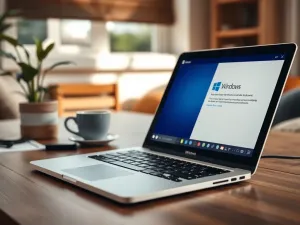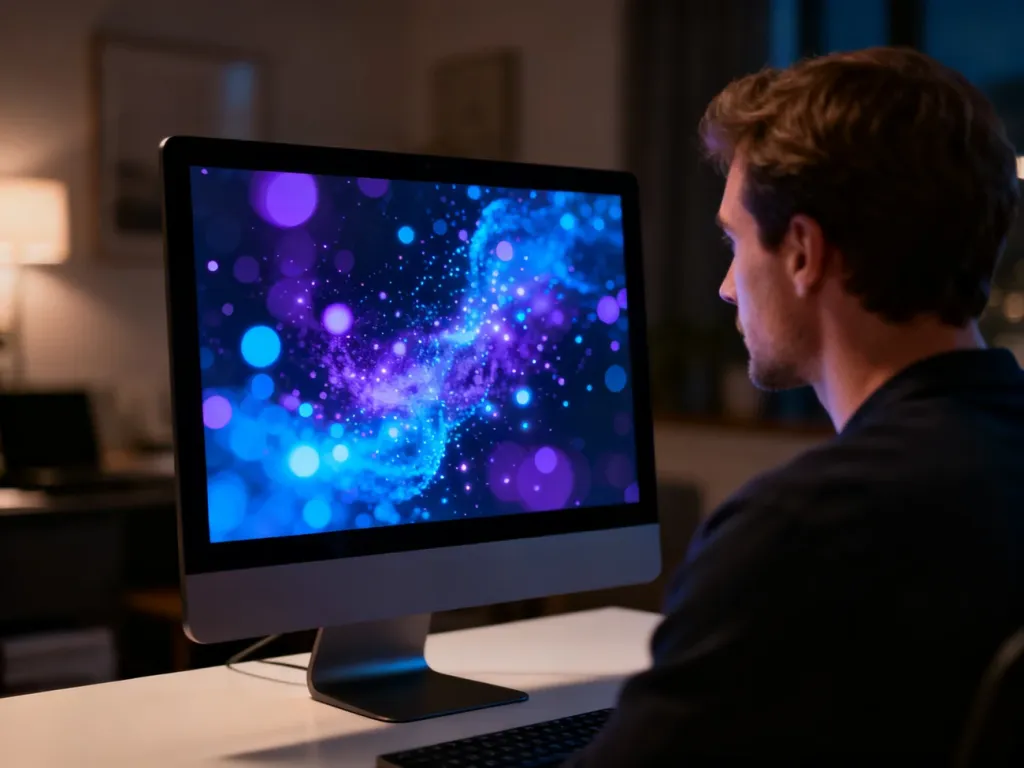
Aby ustawić lub zmienić wygaszacz ekranu w Windows 11, najszybciej uruchomisz okno konfiguracji komendą control desk.cpl,,@screensaver w oknie Uruchom (Win + R). Alternatywnie przejdź przez Ustawienia → Personalizacja → Ekran blokady i kliknij Wygaszacz ekranu na dole strony. W dalszej części znajdziesz szczegółowe instrukcje dla każdej metody, omówienie pułapek związanych z Modern Standby oraz praktyczne wskazówki dotyczące ochrony sprzętu.
Gdzie znaleźć opcje wygaszacza i jak go uruchomić?
Windows 11 zachował klasyczne okno dialogowe wygaszacza ekranu, które znają użytkownicy starszych wersji systemu – od Windows 95 aż po Windows 10. Najkrótsza droga do tego okna prowadzi przez skrót klawiszowy Win + R i wpisanie polecenia control desk.cpl,,@screensaver. Metoda ta działa identycznie na wszystkich edycjach systemu, niezależnie od tego, czy korzystasz z Windows 11 24H2, czy najnowszego 25H2 z aktualizacją Moment 6.
Drugi sposób wiedzie przez nowoczesny interfejs Ustawień. Kliknij prawym przyciskiem myszy na pulpicie i wybierz Personalizuj, a następnie przejdź do sekcji Ekran blokady w menu po lewej stronie. Na samym dole strony znajduje się odnośnik Wygaszacz ekranu – kliknięcie go otwiera to samo klasyczne okno dialogowe. Jeśli z jakiegoś powodu przycisk jest nieaktywny lub wyszarzony, prawdopodobnie zasady grupy narzucone przez administratora domeny blokują dostęp do tych ustawień.
W oknie dialogowym znajdziesz rozwijaną listę dostępnych wygaszaczy, pole do ustawienia czasu bezczynności (w minutach), przycisk podglądu oraz opcję „Po wznowieniu wyświetlaj ekran logowania”. Po wybraniu animacji i określeniu limitu czasu wystarczy kliknąć Zastosuj, a następnie OK. Od tego momentu wygaszacz będzie się uruchamiał automatycznie po wskazanym okresie braku aktywności. Możesz także szybko podejrzeć efekt, klikając przycisk Podgląd w tym samym oknie.
W aktualizacji Moment 6 dla Windows 11 25H2 Microsoft wydłużył domyślny czas uruchamiania wygaszacza z 3 do 10 minut, co ogranicza ryzyko przypadkowego przerywania pracy przy krótkich przerwach.
Jak całkowicie wyłączyć wygaszanie ekranu?
Wielu użytkowników zgłasza, że po przestawieniu wygaszacza na pozycję (Brak) monitor i tak gaśnie po kilku minutach. Przyczyną jest rozdzielenie w systemie dwóch niezależnych mechanizmów – klasycznego wygaszacza ekranu (animacji lub czarnego ekranu) oraz funkcji oszczędzania energii, która odcina sygnał do wyświetlacza. Aby całkowicie wyeliminować niepożądane wygaszanie, trzeba skonfigurować oba te elementy. Poniższe metody prowadzą przez wszystkie wymagane ścieżki.
Przez Ustawienia Windows 11
To najprostsza ścieżka dla zwykłego użytkownika – nie wymaga uprawnień administratora ani zaglądania do rejestru. Otwórz Ustawienia skrótem Win + I, przejdź do Personalizacja → Ekran blokady → Wygaszacz ekranu i z rozwijanej listy wybierz (Brak). Następnie odznacz pole „Po wznowieniu wyświetlaj ekran logowania”, jeśli nie chcesz wpisywać hasła przy każdym wybudzaniu, po czym kliknij Zastosuj i OK.
Samo wyłączenie animacji nie zapobiega jednak przyciemnianiu i wyłączaniu wyświetlacza przez mechanizm oszczędzania energii. Ten krok rozwiązuje tylko problem wirujących wstążek, bąbelków czy pokazu zdjęć – cała reszta wymaga przejścia do kolejnej metody. Co ciekawe, wiele osób nie zdaje sobie sprawy, że okno wygaszacza można również otworzyć przez wyszukiwanie w menu Start – wystarczy wpisać „wygaszacz”, a system podpowie odpowiednią opcję.
W ustawieniach zasilania
Główna przyczyna frustracji – gaśnięcie monitora mimo wyłączonego wygaszacza – tkwi właśnie tutaj. W Windows 11 25H2 ścieżka prowadzi przez Ustawienia → System → Zasilanie i bateria (w laptopach) lub System → Zasilanie (w komputerach stacjonarnych). Po rozwinięciu sekcji Ekran i uśpienie należy dla każdego z widocznych pól ustawić wartość Nigdy. W laptopach będą to cztery pola – po dwa dla zasilania sieciowego i bateryjnego, natomiast w stacjonarnych tylko dwa. Ustawienie „Nigdy” dla pracy na baterii drastycznie skraca czas działania laptopa – przeciętny model z 2026 roku wytrzyma wtedy około 1,5–2 godzin zamiast standardowych 6–8 godzin.
Po wprowadzeniu zmian warto również sprawdzić dodatkową opcję dostępną w nowszych kompilacjach Windows 11. Chodzi o adaptacyjny limit czasu ekranu, który wykorzystuje uczenie maszynowe do dostosowywania czasu wygaszania na podstawie Twojej aktywności. Jeśli system wykryje brak ruchu myszą i klawiatury, może przyciemnić ekran wcześniej niż ustawiony limit. Znajdziesz ją w Ustawienia → System → Zasilanie i bateria – wyłącz ją, jeśli przeszkadza Ci w pracy. W środowiskach firmowych administratorzy często blokują możliwość modyfikowania tych wartości przez zasady grupy, więc jeśli opcje są wyszarzone, konieczny będzie kontakt z działem IT.
Przez Panel sterowania
Klasyczny Panel sterowania oferuje znacznie więcej opcji niż nowoczesne Ustawienia, szczególnie w zakresie zaawansowanej konfiguracji energii. Aby się do niego dostać, wyszukaj „Panel sterowania” przez menu Start lub uruchom go poleceniem control w oknie Win + R. Następnie przejdź do Sprzęt i dźwięk → Opcje zasilania, przy aktywnym planie kliknij Zmień ustawienia planu, a potem Zmień zaawansowane ustawienia zasilania.
W nowym oknie rozwiniesz szereg gałęzi, które pozwalają na precyzyjne sterowanie każdym aspektem zużycia energii. Poniższa tabela zbiera ustawienia warte modyfikacji, jeśli zależy Ci na całkowitym wyeliminowaniu wygaszania:
| Ustawienie | Wartość docelowa | Ścieżka |
| Wyłącz wyświetlacz | Nigdy (0 minut) | Ekran → Wyłącz wyświetlacz po |
| Włącz wygaszanie ekranu | 0 (wyłączone) | Ekran → Włącz wygaszanie ekranu |
| Jasność przyciemnionego ekranu | 100% | Ekran → Jasność przyciemnionego ekranu |
| Uśpij po | Nigdy (0 minut) | Uśpienie → Uśpij po |
| Stan wstrzymania po | Nigdy | Uśpienie → Stan wstrzymania po |
| Wyłącz dysk twardy po | Nigdy (0 minut) | Dysk twardy → Wyłącz dysk twardy po |
Rozwiązanie to sprawdza się znakomicie na komputerach stacjonarnych pełniących rolę serwerów, stanowisk monitoringu czy komputerów recepcyjnych, gdzie jednorazowe wygaszenie ekranu mogłoby przeoczyć istotny alert. Panel sterowania umożliwia też tworzenie własnych planów zasilania i przełączanie się między nimi zależnie od scenariusza – na przykład plan „Prezentacja” z wyłączonym wygaszaniem i plan „Oszczędzanie” z agresywnymi limitami czasu.
Przez rejestr i zasady grupy
W środowiskach firmowych, gdzie administratorzy IT zarządzają dziesiątkami lub setkami komputerów, wykorzystuje się Edytor lokalnych zasad grupy (gpedit.msc) oraz bezpośrednią edycję rejestru. W edytorze zasad grupy przejdź do Konfiguracja użytkownika → Szablony administracyjne → Panel sterowania → Personalizacja i ustaw zasadę „Włącz wygaszacz ekranu” na Wyłączone. Opcjonalnie możesz też skonfigurować powiązane zasady dotyczące hasła i limitu czasu.
Dla zaawansowanych użytkowników i skryptów wdrożeniowych istnieje ścieżka przez rejestr. W kluczu HKEY_CURRENT_USER\Control Panel\Desktop należy ustawić wartość ScreenSaveActive na 0, co całkowicie wyłącza wygaszacz. Do masowego wdrażania w firmach zaleca się użycie PowerShella z uprawnieniami administratora:
Set-ItemProperty -Path „HKCU:\Control Panel\Desktop” -Name „ScreenSaveActive” -Value „0” – to polecenie wyłącza wygaszacz dla bieżącego użytkownika, a w połączeniu z powercfg -change -monitor-timeout-ac 0 eliminuje również wygaszanie ekranu przez system oszczędzania energii.
Jak Modern Standby wpływa na wygaszanie?
Wszystkie nowe laptopy z Windows 11 w 2026 roku korzystają z trybu Modern Standby (S0 Low Power Idle) zamiast tradycyjnego uśpienia S3. To fundamentalna zmiana architektury – system nie przechodzi w głębokie uśpienie, lecz pozostaje częściowo aktywny, aby odbierać powiadomienia i synchronizować dane w tle. Producent sprzętu może jednak narzucić własne limity czasu wygaszania ekranu przez sterowniki platformy, ignorując ustawienia wprowadzone w samym Windows.
Nawet jeśli w Ustawieniach wybierzesz „Nigdy”, firmware laptopa od Della, HP czy Lenovo może po 15 minutach bezczynności wysłać sygnał wyłączający podświetlenie matrycy. Aby sprawdzić, czy Twój sprzęt używa Modern Standby, uruchom wiersz polecenia jako administrator i wpisz powercfg /a. Jeśli na liście widnieje „Stan wstrzymania: S0 (niski pobór energii) – dostępny”, masz do czynienia właśnie z tym trybem. W takiej sytuacji koniecznie otwórz narzędzie konfiguracyjne producenta – Dell Optimizer, Lenovo Vantage, HP Power Manager lub ASUS Armoury Crate – i wyłącz w nim wszystkie funkcje automatycznego zarządzania ekranem.
Dodatkowym krokiem wartym rozważenia jest sprawdzenie ustawień BIOS/UEFI laptopa. Podczas uruchamiania komputera naciśnij F2 lub Del, a następnie poszukaj opcji związanych z „Panel Self Refresh” oraz „Display Power Saving”. Jeśli takie istnieją, wyłącz je – potrafią one nadpisywać konfigurację systemu operacyjnego i wymuszać wygaszanie matrycy niezależnie od preferencji użytkownika. Komputery stacjonarne nie borykają się z tym problemem, ponieważ dominuje w nich tradycyjny model S3 lub całkowity brak uśpienia.
Dlaczego ekran wciąż gaśnie mimo zmian?
Zastosowałeś wszystkie powyższe metody, a ekran nadal gaśnie po kilku minutach? Przyczyną mogą być ukryte mechanizmy, które wymykają się standardowej konfiguracji. Poniżej znajdziesz najbardziej prawdopodobne źródła problemów – od konfliktów sterowników po czujniki obecności, które samodzielnie decydują o wygaszaniu wyświetlacza.
Oprogramowanie producenta nadpisujące ustawienia
Nakładki takie jak Dell Optimizer, Lenovo Vantage, HP Power Manager czy ASUS Armoury Crate posiadają własne moduły zarządzania energią, wyposażone w niezależne suwaki czasu wygaszania. Ustawienia Windows są przez nie ignorowane – dopóki nakładka jest aktywna, to ona decyduje o tym, kiedy ekran zgaśnie. Otwórz odpowiednią aplikację, znajdź sekcję dotyczącą zasilania i wyłącz w niej automatyczne wygaszanie.
W środowiskach firmowych dochodzi jeszcze kwestia polityk domenowych (GPO), które mogą wymuszać limity czasu wygaszacza i ekranu. Uruchom narzędzie rsop.msc (Resultant Set of Policy) i sprawdź zakładkę Konfiguracja użytkownika → Szablony administracyjne → Panel sterowania → Personalizacja. Jeśli znajdziesz tam aktywne ograniczenia, ich zmiana bez zgody administratora może być niemożliwa lub naruszać politykę bezpieczeństwa organizacji.
Konflikty sterowników i czujniki obecności
Sterowniki kart graficznych NVIDIA z funkcją WhisperMode oraz AMD z Radeon Chill potrafią samodzielnie zarządzać oszczędzaniem energii, wymuszając wygaszanie ekranu wbrew konfiguracji systemu. Najskuteczniejszym rozwiązaniem jest odinstalowanie sterowników przez narzędzie DDU (Display Driver Uninstaller) i ponowna instalacja najnowszej wersji bezpośrednio od producenta układu graficznego, z pominięciem Windows Update. Procedura ta dotyczy szczególnie laptopów z dwoma kartami graficznymi, gdzie przełączanie między GPU może resetować ustawienia zasilania.
Kolejnym winowajcą bywa czujnik obecności użytkownika (Human Presence Sensor), montowany w laptopach i monitorach Dell oraz Lenovo z lat 2025–2026. Wykorzystuje on podczerwień do wykrywania, czy siedzisz przed ekranem – jeśli przez 30–60 sekund nie wykryje obecności, system wygasza wyświetlacz. Funkcję tę wyłączysz w aplikacji producenta lub w Ustawienia → Bluetooth i urządzenia → Czujnik obecności. Warto też zwrócić uwagę na Dynamic Lock – mechanizm blokujący komputer, gdy sparowany telefon Bluetooth opuści zasięg, który bywa mylony z wygaszaniem ekranu, choć działa niezależnie od wygaszacza.
Adaptacyjne limity i szybkie uruchamianie
Windows 11 25H2 wprowadził adaptacyjny limit czasu ekranu – funkcję uczącą się Twoich nawyków i dostosowującą moment wygaszenia na podstawie analizy aktywności. Jeśli system uzna, że nie korzystasz aktywnie z komputera, może przyciemnić ekran wcześniej niż wynikałoby to z ustawionego limitu. Wyłącz tę opcję w Ustawienia → System → Zasilanie i bateria, przewijając do sekcji dotyczącej adaptacyjnego limitu.
Paradoksalnie problem może też sprawiać włączone szybkie uruchamianie (Fast Startup). Po przebudzeniu ze stanu hibernacji potrafi ono ignorować wcześniej zapisane ustawienia zasilania, przywracając domyślne limity czasu. Aby to wyeliminować, przejdź do Panel sterowania → Opcje zasilania → Wybierz działanie przycisków zasilania → Zmień ustawienia, które są obecnie niedostępne i odznacz pole „Włącz szybkie uruchamianie”. Po restarcie komputera ustawienia wygaszania powinny działać zgodnie z Twoją konfiguracją.
Jak wygaszanie wpływa na żywotność sprzętu?
Decyzja o całkowitym wyłączeniu wygaszania ekranu niesie ze sobą konsekwencje sprzętowe, które warto rozważyć przed ustawieniem wszędzie wartości „Nigdy”. Poniższa tabela zestawia wpływ takiej konfiguracji na poszczególne komponenty w zależności od technologii wyświetlacza i typu urządzenia.
| Komponent | Wpływ wyłączonego wygaszania | Zalecenie |
| Matryca LCD (LED) | Podświetlenie LED ma żywotność 30 000–50 000 godzin. Ryzyko image retention przy statycznym obrazie na matrycach IPS z niższej półki cenowej. | Bezpieczne dla użytku ciągłego, choć niezalecane 24/7. |
| Matryca OLED | Wysokie ryzyko wypalenia (burn-in) przy statycznych elementach – pasek zadań, logo, tabele. Piksele degradują się nierównomiernie. | Nie wyłączaj wygaszania. Stosuj dynamiczne wygaszacze lub pokaz slajdów. |
| Pobór energii (monitor 24″ LED) | Stały pobór około 20–25 W. Przy stawce 0,80 PLN/kWh to 14–18 PLN miesięcznie za całodobową pracę jednego monitora. | W firmie z 50 stanowiskami to dodatkowe 700–900 PLN miesięcznie. |
| Karta graficzna | Brak istotnego wpływu – GPU wysyła stały sygnał, nie zwiększa to jej obciążenia. | Brak przeciwwskazań. |
W przypadku monitorów OLED zaleca się nie tylko pozostawienie wygaszania, ale wręcz korzystanie z dynamicznych wygaszaczy – na przykład opcji „Pusta przestrzeń” lub pokazu slajdów z często zmieniającymi się obrazami. Windows 11 25H2 wprowadził wbudowaną ochronę przed burn-in dla paneli OLED w postaci automatycznego, subtelnego przesuwania obrazu o 2–3 piksele co 60 sekund. To rozwiązanie nie zastępuje jednak wygaszacza – jedynie opóźnia degradację matrycy, nie zapobiegając jej całkowicie.
Dla użytkowników domowych, którzy korzystają z komputera przez kilka godzin dziennie, wpływ wyłączonego wygaszania na żywotność podzespołów jest marginalny. Problem narasta dopiero w zastosowaniach przemysłowych, serwerowych i punktach monitoringu, gdzie ekran pozostaje włączony przez całą dobę. W takich scenariuszach lepszym wyjściem jest stworzenie dwóch planów zasilania – jednego do codziennej pracy z wyłączonym wygaszaniem i drugiego, aktywowanego na noc, z agresywnymi limitami czasu.
Monitor OLED przy wyłączonym wygaszaniu i statycznym obrazie może wykazywać pierwsze oznaki wypalenia już po 6–8 miesiącach ciągłej pracy, podczas gdy przy prawidłowo skonfigurowanym wygaszaczu żywotność matrycy liczona jest w latach.
FAQ – najczęściej zadawane pytania
Jak najszybciej otworzyć okno konfiguracji wygaszacza ekranu w Windows 11?
Najprościej użyć Win + R i wpisać control desk.cpl,,@screensaver, co od razu otworzy klasyczne okno wygaszacza. Ta metoda działa we wszystkich edycjach Windows 11.
Gdzie w Ustawieniach znajdę opcję Wygaszacz ekranu?
Kliknij prawym przyciskiem na pulpicie → Personalizuj → Ekran blokady i na dole wybierz Wygaszacz ekranu. Otworzy się to samo klasyczne okno dialogowe.
Dlaczego ekran nadal gaśnie, gdy ustawiam wygaszacz na (Brak)?
Bo system ma oddzielny mechanizm oszczędzania energii, który może wyłączać sygnał do wyświetlacza niezależnie od wygaszacza. Trzeba więc zmienić też ustawienia zasilania, by monitor pozostał cały czas aktywny.
Jak całkowicie wyłączyć wygaszanie i zapobiec wyłączaniu ekranu?
Ustaw w Ustawienia → System → Zasilanie i bateria (lub System → Zasilanie) wartości Ekran i uśpienie na 'Nigdy’, a w Panelu sterowania zmień zaawansowane ustawienia zasilania na brak wyłączania wyświetlacza. W środowiskach firmowych można też wyłączyć ScreenSaveActive w rejestrze lub zastosować polityki grupowe.
Co to jest Modern Standby i jak wpływa na wygaszanie ekranu?
Modern Standby (S0 Low Power Idle) utrzymuje laptop częściowo aktywnym, a firmware producenta może wymuszać własne limity wygaszania matrycy. Sprawdź powercfg /a i wyłącz automatyczne zarządzanie ekranem w narzędziach producenta oraz opcjach BIOS/UEFI.
Jakie aplikacje producentów mogą nadpisywać ustawienia wygaszacza?
Narzędzia typu Dell Optimizer, Lenovo Vantage, HP Power Manager czy ASUS Armoury Crate zawierają własne moduły zarządzania energią i mogą ignorować ustawienia Windows. Należy wejść w te aplikacje i wyłączyć automatyczne wygaszanie ekranu.
Czym jest adaptacyjny limit czasu ekranu i gdzie go wyłączyć?
To funkcja ucząca się aktywności użytkownika i przyciemniająca ekran wcześniej niż ustawiony czas. Wyłączysz ją w Ustawienia → System → Zasilanie i bateria, jeśli przeszkadza w pracy.
Czy wyłączenie wygaszacza szkodzi monitorowi OLED?
Tak — OLED ma wysokie ryzyko wypalenia przy statycznych elementach i nie powinno się wyłączać wygaszacza na takich panelach. Lepiej stosować dynamiczne wygaszacze lub pokazy slajdów, a także korzystać z wbudowanej ochrony przed burn-in.