Przycisk reset w komputerze to element, który często bywa pomijany w codziennym użytkowaniu, ale jego rola jest niezwykle istotna. W wielu sytuacjach może okazać się niezastąpiony, zwłaszcza gdy inne metody przestają działać. W niniejszym artykule przyjrzymy się funkcjom tego przycisku oraz jego zastosowaniom, które mogą być nieocenione w rozwiązywaniu problemów technicznych.
Jak działa przycisk reset?
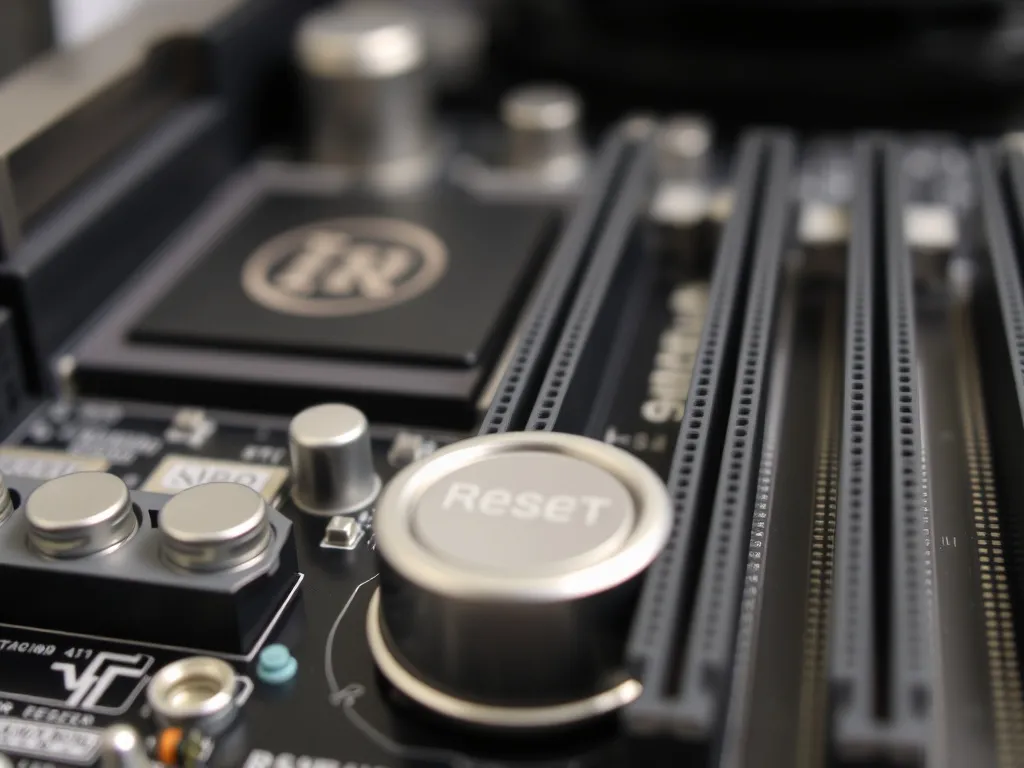
Przycisk reset to element, który najczęściej znajduje się na obudowie komputera stacjonarnego. Jego głównym zadaniem jest restartowanie systemu w sytuacji, gdy komputer przestaje działać poprawnie. W przeciwieństwie do tradycyjnego wyłączania i ponownego włączania, resetowanie za pomocą przycisku reset jest szybsze i może być bardziej skuteczne w przypadku zacięć systemu.
Resetowanie poprzez przycisk działa na zasadzie chwilowego odcięcia zasilania, co prowadzi do ponownego uruchomienia systemu operacyjnego. Jest to przydatne, gdy komputer zawiesza się i nie reaguje na polecenia z klawiatury czy myszy. Warto pamiętać, że taki rodzaj restartu nie zapisuje otwartych plików czy programów, dlatego należy używać go z rozwagą.
Przycisk reset jest szybkim sposobem na ponowne uruchomienie systemu, gdy komputer przestaje reagować na inne polecenia.
W jakich sytuacjach warto użyć przycisku reset?
Przycisk reset może być użyteczny w wielu sytuacjach, szczególnie gdy inne metody nie przynoszą rezultatów. Oto kilka przypadków, kiedy warto sięgnąć po ten sposób:
- Zawieszenie się systemu operacyjnego, które uniemożliwia korzystanie z klawiatury i myszy.
- Problem z uruchomieniem komputera, który nie reaguje na przycisk zasilania.
- Niespodziewane błędy systemowe, które blokują dostęp do standardowych funkcji systemu.
- Awaria sterowników, która uniemożliwia poprawne działanie sprzętu.
Jakie problemy mogą wystąpić z przyciskiem reset?
Choć przycisk reset jest prostym narzędziem, czasem może sprawiać problemy. Jednym z najczęstszych jest jego nieprawidłowe działanie, co może być spowodowane kilkoma czynnikami. Przykładowo, nieodpowiednie podłączenie przewodów wewnątrz obudowy może powodować, że przycisk nie reaguje.
Innym problemem może być uszkodzenie samego przycisku lub awaria płyty głównej, która uniemożliwia jego działanie. W przypadku takich problemów warto sprawdzić, czy przewody są prawidłowo podłączone oraz skonsultować się z serwisem technicznym, aby wykluczyć ewentualne uszkodzenia sprzętu.
Jak sprawdzić działanie przycisku reset?
Aby sprawdzić poprawność działania przycisku reset, niezbędne jest upewnienie się, że wszystkie przewody są prawidłowo podłączone. Warto również zwrócić uwagę na ustawienia BIOS-u, które mogą wpływać na funkcjonalność przycisku. Czasami opcja H/W RESET FUNCTION w BIOS-ie może być wyłączona, co uniemożliwia prawidłowe działanie resetu.
Aby to sprawdzić, należy wejść do BIOS-u podczas uruchamiania komputera i zweryfikować, czy opcje związane z resetowaniem są prawidłowo skonfigurowane:
- Włącz komputer i wejdź do BIOS-u, naciskając odpowiedni klawisz (zwykle Delete lub F2).
- Znajdź sekcję odpowiedzialną za ustawienia sprzętowe.
- Sprawdź, czy opcja H/W RESET FUNCTION jest włączona.
- Zapisz zmiany i uruchom ponownie komputer.
Alternatywne metody resetowania komputera
Jeśli przycisk reset nie działa, istnieją inne metody na restart komputera. Można spróbować wyłączyć komputer poprzez przytrzymanie przycisku zasilania przez kilka sekund, co również spowoduje jego ponowne uruchomienie. Ta metoda jest jednak mniej zalecana, ponieważ może prowadzić do uszkodzenia danych.
Inną opcją jest użycie kombinacji klawiszy na klawiaturze, takich jak Ctrl + Alt + Delete, która pozwala na dostęp do menedżera zadań i ręczne zakończenie nieodpowiadających aplikacji. Warto również rozważyć aktualizację sterowników i systemu operacyjnego, co może rozwiązać problemy z zawieszającym się systemem.
Jak zaktualizować sterowniki?
Aktualizacja sterowników może poprawić stabilność systemu i wyeliminować problemy, które mogą wymagać użycia przycisku reset. Aby zaktualizować sterowniki, można skorzystać z poniższych kroków:
- Otwórz menedżer urządzeń w systemie Windows.
- Znajdź urządzenie, którego sterownik chcesz zaktualizować.
- Kliknij prawym przyciskiem myszy na urządzenie i wybierz opcję „Aktualizuj sterownik”.
- Postępuj zgodnie z instrukcjami, aby zainstalować najnowszą wersję sterownika.
Co warto zapamietać?:
- Przycisk reset jest kluczowy do szybkiego restartu systemu, gdy komputer przestaje reagować.
- Używaj przycisku reset w przypadku zawieszenia systemu, problemów z uruchomieniem lub błędów systemowych.
- Problemy z przyciskiem reset mogą wynikać z nieprawidłowego podłączenia przewodów lub uszkodzenia sprzętu.
- Aby sprawdzić działanie przycisku, upewnij się, że przewody są prawidłowo podłączone i opcja H/W RESET FUNCTION w BIOS-ie jest włączona.
- Alternatywne metody resetowania to przytrzymanie przycisku zasilania lub użycie kombinacji klawiszy Ctrl + Alt + Delete.