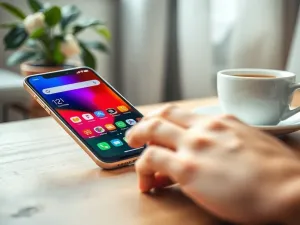
Wibracje w iPhone to jedna z funkcji, która może być zarówno użyteczna, jak i uciążliwa, w zależności od sytuacji. Dzięki tej technologii użytkownik może dyskretnie odbierać powiadomienia, jednak zdarzają się momenty, kiedy wibracje mogą przeszkadzać lub zakłócać spokój. W tym artykule przedstawimy szczegółowy przewodnik krok po kroku, jak wyłączyć wibracje w iPhone, dostosowując ustawienia do swoich preferencji.
Dlaczego warto wyłączyć wibracje w iPhone?
Wibracje są przydatnym narzędziem, szczególnie w sytuacjach, gdy dźwięk powiadomień jest niewskazany. Jednak istnieje wiele powodów, dla których użytkownicy decydują się na ich wyłączenie. Przede wszystkim wibracje mogą być uciążliwe w miejscach, gdzie wymagana jest cisza, takich jak kino, teatr czy biblioteka. Dodatkowo, wibracje mogą przeszkadzać podczas spotkań biznesowych, gdy telefon leży na twardej powierzchni, generując nieprzyjemny hałas.
Innym istotnym powodem jest oszczędność baterii. Chociaż technologia Taptic Engine w iPhone’ach zużywa mniej energii niż starsze mechanizmy, każda aktywacja silnika wibracyjnego wymaga dodatkowego poboru energii. Wyłączenie wibracji może więc przyczynić się do wydłużenia czasu pracy urządzenia na jednym ładowaniu.
Nie można także zapominać o zjawisku „fantomowych wibracji”. Jest to psychosomatyczne odczucie, że telefon wibruje, mimo że w rzeczywistości tak się nie dzieje. Wyłączenie wibracji może pomóc w ograniczeniu tego zjawiska i zmniejszyć stres związany z ciągłym oczekiwaniem na powiadomienia.
Jak całkowicie wyłączyć wibracje w iPhone?
Jeśli chcesz całkowicie wyłączyć wibracje w swoim iPhone, proces ten jest szybki i prosty. Wystarczy wykonać kilka kroków w ustawieniach urządzenia:
- Otwórz aplikację Ustawienia.
- Przejdź do sekcji Dostępność.
- Wybierz opcję Dotyk.
- Znajdź ustawienie Wibracje i wyłącz je.
Po wykonaniu tych kroków Twój iPhone przestanie wibrować w każdej sytuacji, nawet w trybie cichym. Jest to idealne rozwiązanie dla osób, które chcą całkowicie pozbyć się tej funkcji.
Jak wyłączyć wibracje w trybie dzwonka lub cichym?
Jeśli nie chcesz całkowicie rezygnować z wibracji, ale zależy Ci na ich wyłączeniu w określonych sytuacjach, możesz dostosować ustawienia w trybie dzwonka i cichym:
- Otwórz aplikację Ustawienia.
- Przejdź do sekcji Dźwięki i haptyka.
- Wyłącz opcję Używaj haptyki w trybie dzwonka, aby wyłączyć wibracje podczas połączeń i powiadomień w trybie dzwonka.
- Jeśli chcesz wyłączyć wibracje także w trybie cichym, wyłącz opcję Używaj haptyki w trybie cichym.
Takie ustawienia pozwalają na większą kontrolę nad wibracjami, dostosowując je do różnych sytuacji i preferencji użytkownika.
Jak wyłączyć wibracje dla wybranych aplikacji?
Niektóre aplikacje mogą być bardziej uciążliwe niż inne, generując nadmierną ilość powiadomień z wibracjami. Na szczęście iPhone umożliwia wyłączenie wibracji dla poszczególnych aplikacji. Aby to zrobić:
- Otwórz aplikację Ustawienia.
- Przejdź do sekcji Powiadomienia.
- Wybierz aplikację, której wibracje chcesz wyłączyć.
- W sekcji Alerty wyłącz opcję Wibracje.
Dzięki temu rozwiązaniu możesz zachować wibracje dla ważnych aplikacji, jednocześnie eliminując je tam, gdzie są zbędne.
Tryb „Nie przeszkadzać”
Tryb „Nie przeszkadzać” to dodatkowa opcja, która pozwala na automatyczne wyłączenie wibracji w określonych godzinach lub sytuacjach. Aby go skonfigurować:
- Otwórz aplikację Ustawienia.
- Przejdź do sekcji Nie przeszkadzać.
- Ustaw harmonogram, w którym wibracje i dźwięki będą automatycznie wyłączane.
Jest to idealne rozwiązanie dla osób, które chcą uniknąć zakłóceń w nocy lub podczas ważnych spotkań.
Jak wyłączyć wibracje klawiatury?
Wibracje klawiatury mogą być pomocne, ale nie każdy użytkownik je lubi. Jeśli chcesz je wyłączyć, postępuj zgodnie z poniższymi krokami:
- Otwórz aplikację Ustawienia.
- Przejdź do sekcji Dźwięki i haptyka.
- Wybierz opcję Czucie klawiatury.
- Wyłącz opcję Haptyka.
Po wykonaniu tych kroków klawiatura Twojego iPhone’a przestanie generować wibracje podczas pisania, co może zwiększyć komfort użytkowania.
Czy wyłączenie wibracji wpływa na baterię?
Jednym z powodów, dla których użytkownicy decydują się na wyłączenie wibracji, jest oszczędność baterii. Wibracje, choć zużywają mniej energii niż dźwięki, nadal wymagają aktywacji silnika wibracyjnego, co wpływa na czas pracy urządzenia. Wyłączenie tej funkcji może więc być korzystne dla osób, które chcą maksymalnie wydłużyć czas działania iPhone’a na jednym ładowaniu.
Wyłączenie wibracji to jedno z najprostszych rozwiązań pozwalających zmniejszyć zużycie baterii i zwiększyć komfort użytkowania iPhone’a.
Podsumowując, dostosowanie ustawień wibracji w iPhone to proces prosty i szybki, który pozwala na pełną kontrolę nad tą funkcją. Dzięki temu możesz dostosować swoje urządzenie do własnych potrzeb i preferencji, zwiększając jego użyteczność w codziennym życiu.
Co warto zapamietać?:
- Wibracje w iPhone mogą być uciążliwe w miejscach wymagających ciszy, takich jak kino czy biblioteka.
- Wyłączenie wibracji może przyczynić się do oszczędności baterii, wydłużając czas pracy urządzenia.
- Aby całkowicie wyłączyć wibracje, przejdź do Ustawienia > Dostępność > Dotyk > Wibracje.
- Możesz dostosować wibracje w trybie dzwonka i cichym w sekcji Ustawienia > Dźwięki i haptyka.
- Tryb „Nie przeszkadzać” pozwala na automatyczne wyłączenie wibracji w określonych godzinach lub sytuacjach.